

🚀 快速入門:5 分鐘上手 FlashNote
歡迎使用 FlashNote (流光筆記)!本篇將帶您快速掌握喚起側邊欄、核心快捷鍵以及獨立速記與書籍專欄的切換使用。
1. 喚起側邊欄與快捷鍵
FlashNote 深度整合在瀏覽器側邊欄中,讓您在查閱資料、看技術文檔或瀏覽網頁時無需切換畫面即可隨手記錄:

- 側邊欄常駐:點擊瀏覽器右上角擴充功能列的 FlashNote 圖標,或在 Chrome 側邊欄面板中選擇 FlashNote;
- 閃電呼出快捷鍵:
- macOS: Command + Shift + F
- Windows / Linux: Ctrl + Shift + F
- 按下快捷鍵後,即可秒級呼出極速創作面板,游標自動聚焦輸入區域。
2. 獨立速記 vs 書籍專欄 (雙軌工作區)
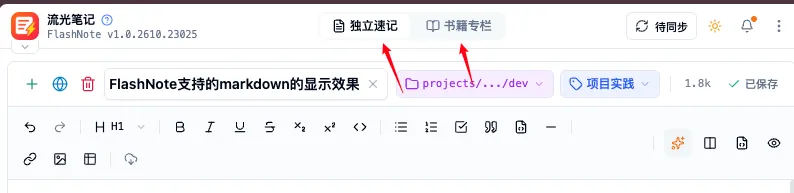
FlashNote 創新設計了 「速記 (Notes)」與「書籍 (Books)」雙軌工作區:
| 工作區 | 適用場景 | 核心特性 |
|---|---|---|
| 獨立速記 (Notes) | 臨時想法、會議要點、代碼小抄、未分類待辦 | 單篇扁平管理、秒級新建、標籤分類過濾 |
| 書籍專欄 (Books) | 系統化教學、長文專著、課程大綱、技術文檔 | 樹狀多章節目錄、拖拽排序、統一編譯歸檔 |
點擊頂部導航列的圖標,即可在速記與書籍專欄之間無縫切換。
3. 創建您的第一篇筆記與網頁剪藏
場景 A:快速新建筆記
- 打開 FlashNote 側邊欄;
- 點擊右上角的 「新建速記 (+)」 按鈕(或直接按下快捷鍵 Ctrl/Cmd + N);
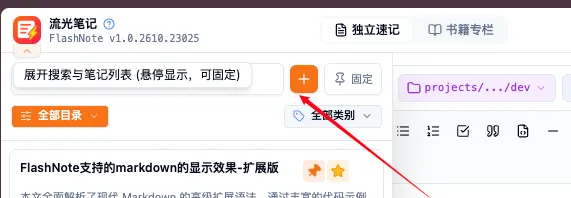
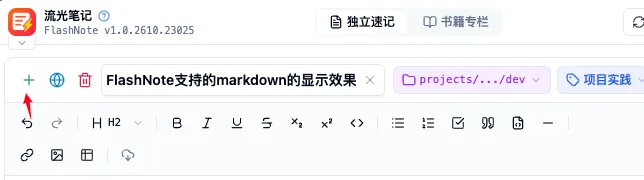
- 在標題列輸入標題,正文直接使用 Markdown 或富文本排版;
- 筆記內容即時自動持久化至本地 IndexedDB,無需手動頻繁點擊保存。
場景 B:一鍵網頁智慧剪藏 (Web Capture)
- 在任意網頁選中需要摘錄的核心段落(或直接剪藏整頁);
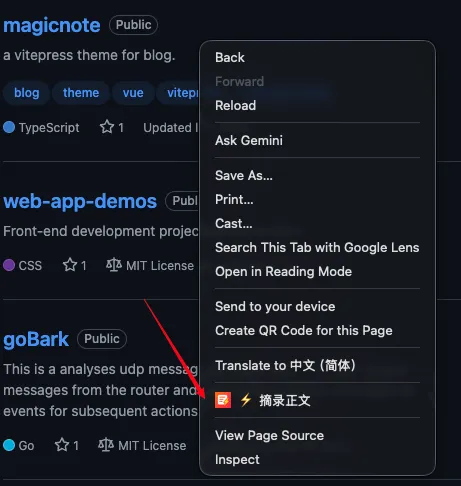
- 右鍵選擇 「添加到 FlashNote」 或點擊側邊欄的剪藏圖示;
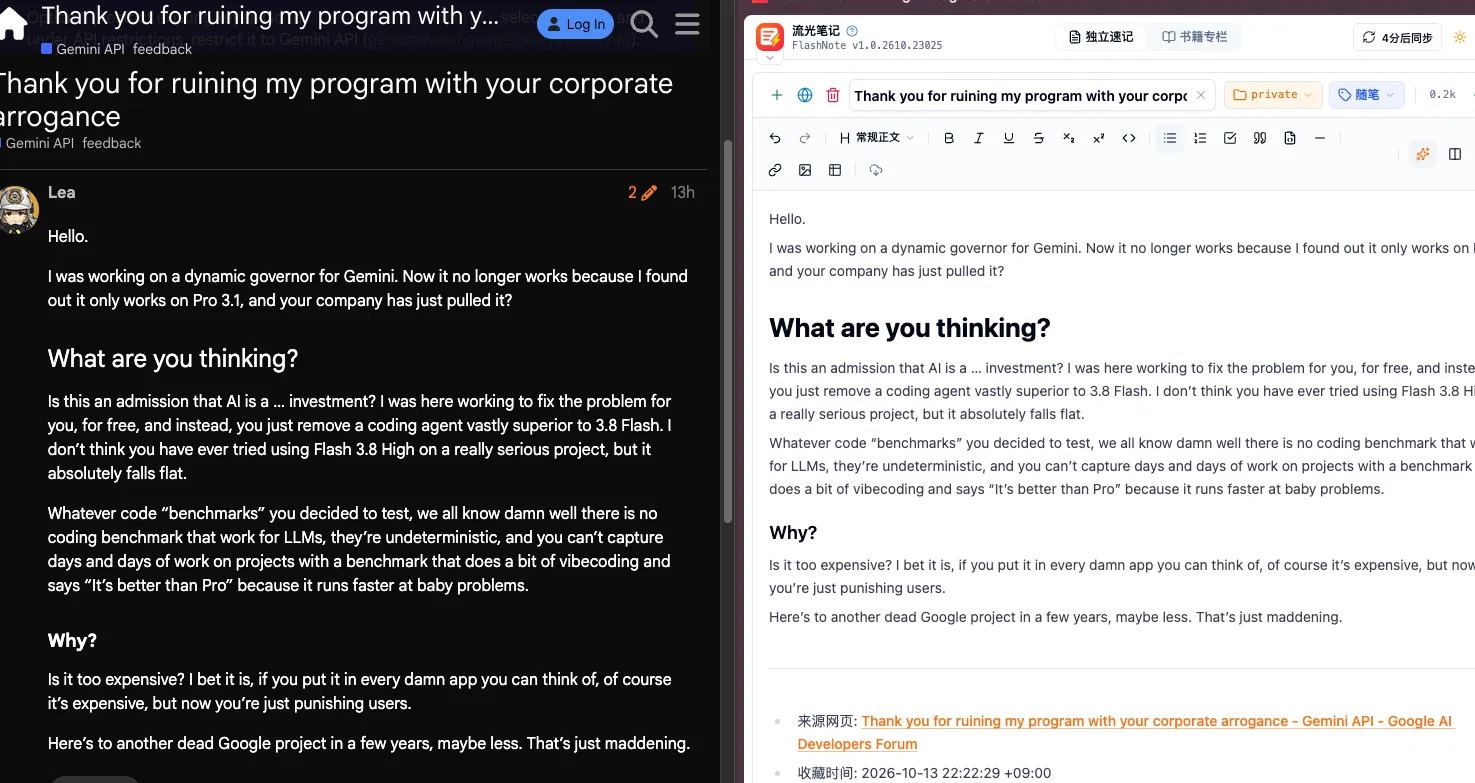
- FlashNote 智慧 DOM 過濾引擎將自動剝離無關廣告、目錄錨點與冗餘引用,保留純淨格式並下載離線圖片至本地,徹底防止圖床失效。
4. AI 智慧引擎與一鍵提煉
FlashNote 內建新一代多模型 AI 創作引擎,為您的海量筆記提供結構化支撐:
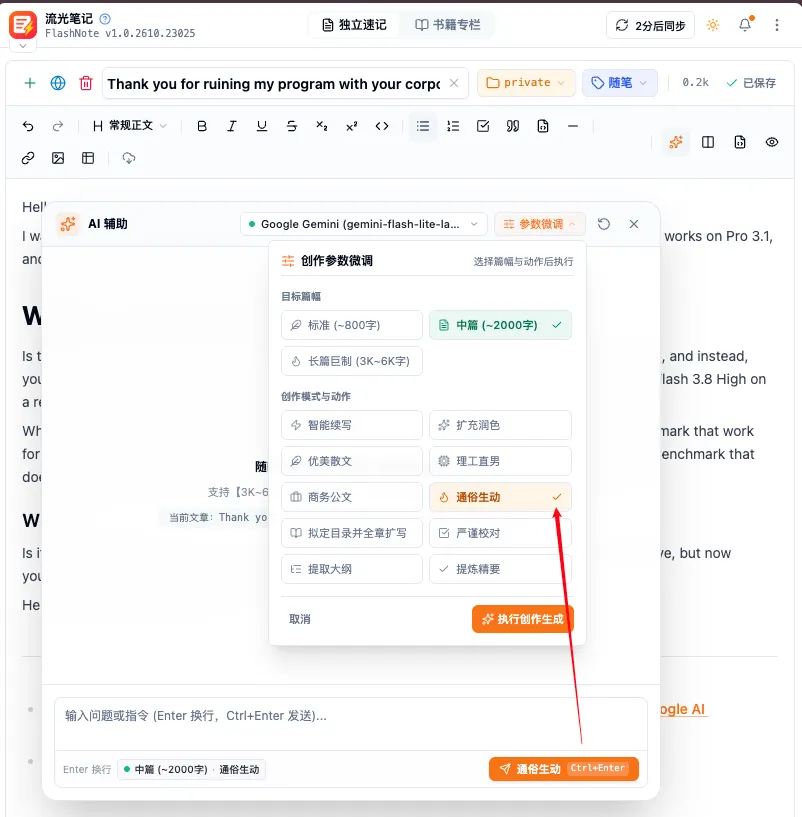
- 部落格直通的FrontMatter單次往返智慧雙提:點擊工具列的「AI 提煉」,單次調用同時生成 150~280 字純淨摘要並自動提取分類標籤(節省 50% API 配額);
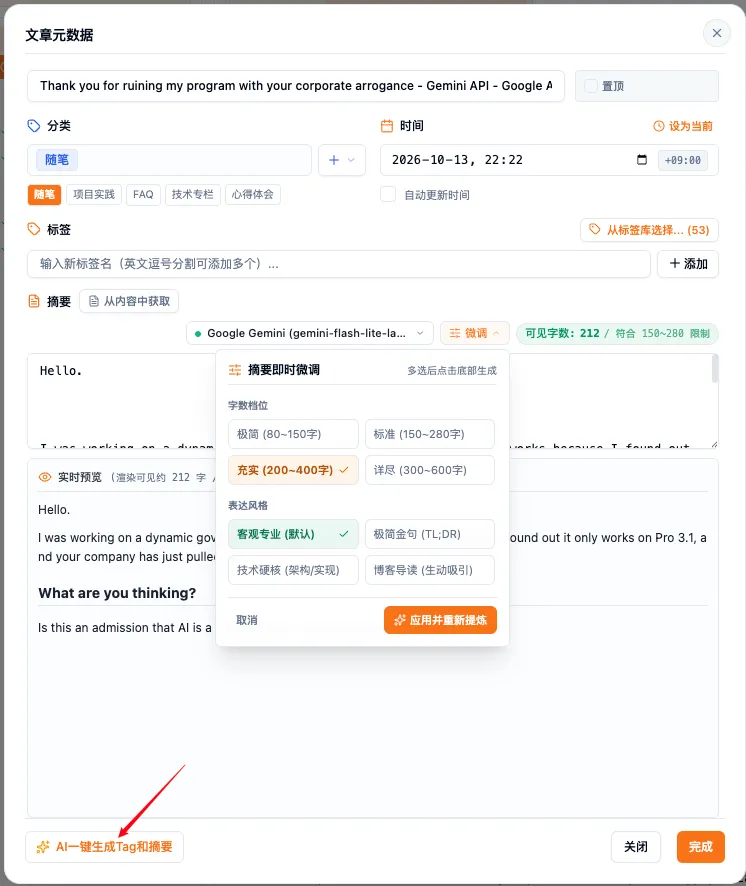
- 語種自動對齊:根據正文自動識別中、英、日等語言,確保提煉的摘要與標籤語種 100% 保持一致;
- 429 故障智慧切換:當遭遇調用頻控或當日配額耗盡時,系統將自動無感切換至健康備用模型,保障寫作心流不被打斷。
[!TIP] 接下來您可以繼續了解:
- ✍️ 編輯器模式與排版體驗:體驗 4 種視界形態與代碼塊高亮;
- 📐 Mermaid 畫布與 KaTeX 公式:嵌入流程圖與數學公式。