
☁️ 05. 云盘同步与备份还原 (Sync & Backup)
数据完全掌握在自己手里,换新手机轻松搬家无忧。
所属分类:数据同步 · 预计阅读时间:4 分钟
辛辛苦苦收集的好书、每天读到的进度和精心写下的读书感悟,绝对不能因为换手机或重装系统而丢失。BookFun (悦读) 2.0 围绕数据安全,为您打造了私密多端同步、网盘自动追更以及一键打包搬家方案。本篇将详细告诉您怎么同步、怎么备份,以及还原时的重要注意事项。
📑 本篇大纲
- 多个苹果设备之间无感自动同步
- 连接家庭网盘或百度网盘自动追更
- 本地数据备份与还原:自由挑选备份项目
- 分享式备份:图书分享与大版本更新防丢
- 核心清单:不同同步与备份方式到底包含了什么?
- 如何安全恢复备份?防覆盖重要提醒
1. 多个苹果设备之间无感自动同步
如果您同时在用 iPhone、iPad 或者 Mac:
- 进度悄悄同步:只要各台设备登录同一个 Apple ID,并在系统 iCloud 设置中开启了 BookFun,您在手机上读到哪一章哪一句,拿起 iPad 打开就会自动停在同一句话,完全不需要手动上传;
- 书架与笔记全部打通:分组文件夹、评分、全书划线重点和想法随身漫游;
- 100% 私密安全:所有数据直接存放在您个人私有的 Apple iCloud 空间里,绝对不会经过任何第三方服务器,杜绝任何隐私泄露。
2. 连接家庭网盘或百度网盘自动追更
家里有群晖、威联通、极空间等 NAS 网盘,或者有百度网盘?
2.1 轻松添加存储连接
- 进入底部「我的」->「系统设置」->「云盘与网络存储」;
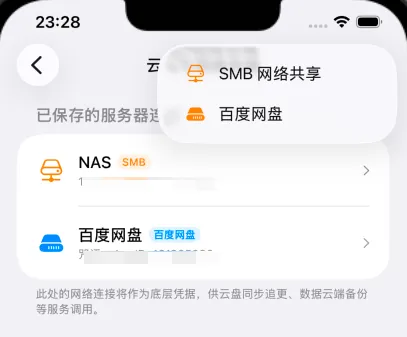
- 点击「添加连接」,支持 SMB 局域网共享、WebDAV 或 百度网盘;
- 输入内网 IP 或登录授权,密码采用高强度加密保存在手机安全钥匙串中,安全可靠。
2.2 云盘追更
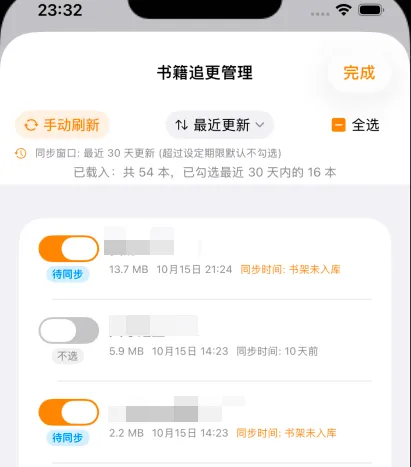
连接云盘后,进入 「书籍追更管理」 即可轻松掌握全盘连载追更进度:
- 智能同步窗口:可自定义设定追更同步窗口(如默认「最近 30 天更新」);系统完成全盘扫描后,会自动智能预选窗口期内最新更新的书目,避免重复扫描或勾选大量陈年旧书;
- 直观的状态标记:
- 每部作品清晰展示文件大小、最新修改时间以及入库状态(如 「待同步 · 书架未入库」 或 「已同步 · 10 天前」);
- 开关切换随心掌控:开启显示为橙色「待同步」,关闭显示为灰色「不选」;
- 便捷筛选与一键入库:支持点击「手动刷新」重新拉取云盘变动、一键「全选」或按「最近更新」条件排序;确认后点击右上角 「完成」,新书或更新章节即刻批量入库。
3. 本地数据备份与还原:自由挑选备份项目
需要为应用保存一份完整的数据快照?在「我的」->「系统设置」->「备份还原」中,可以使用 「本地数据备份与还原」:
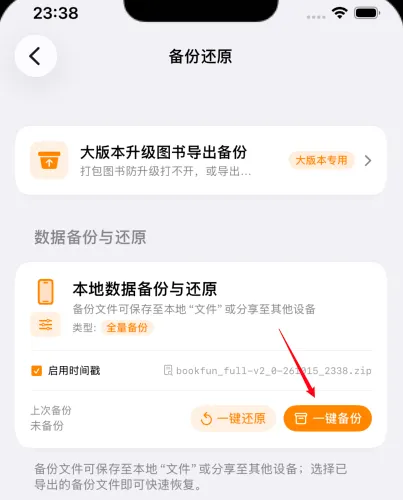
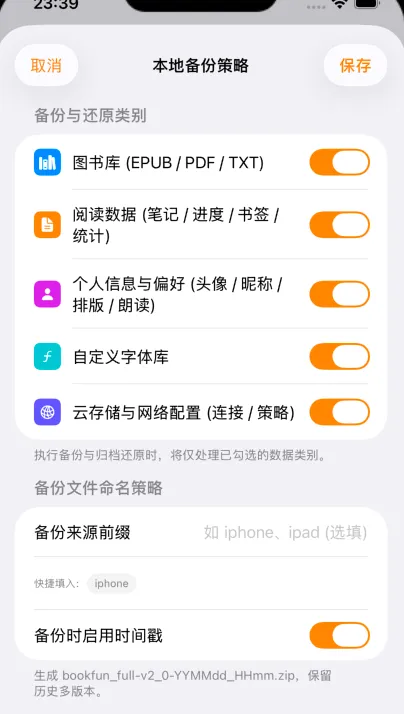
- 自由挑选备份项目(备份策略):点击类型旁边的设置图标,即可打开「本地备份策略」面板,按需勾选或排除特定的数据类别:
- 📖 图书库:包含 EPUB、PDF、TXT 等全部书籍源文件;
- 📄 阅读数据:包含所有书签、划线高亮、读书想法与阅读进度;
- 👤 个人信息与偏好:包含头像、昵称、字体排版偏好及朗读设置;
- 🔤 自定义字体库:包含用户导入的专属中文字体;
- 🌐 云存储与网络配置:包含已配置的 WebDAV、SMB 等云盘连接信息与追更策略。
- 自定义命名与时间戳:支持设置备份来源前缀(如
iphone、ipad),开启时间戳后自动生成如bookfun_full-v2_0-20261015_2338.zip的规范压缩包,方便保留多版本历史快照; - 一键备份与恢复:点击 「一键备份」 即可导出保存至系统“文件”App 或分享给其他设备;需要时点击 「一键还原」 即可快速恢复。
4. 分享式备份:图书分享与大版本更新防丢
在书架书籍需要批量分享给他人,或在软件跨大版本更新前,可以使用 「分享式备份(大版本升级图书导出备份)」:
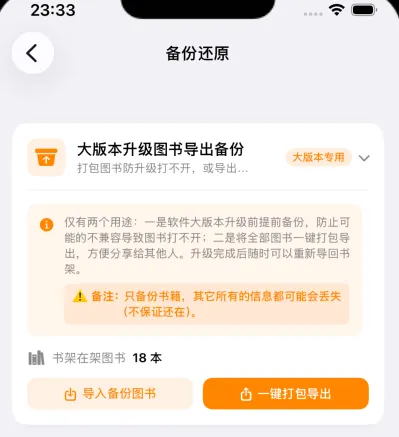
该功能专为以下两个用途而设计:
- 主要作用:全部图书一键打包分享:将书架在架的所有电子书一次性汇集打包成 zip 压缩包,方便整体分享给朋友或导出到电脑保存;
- 大版本更新前提前导出:在软件大版本升级前提前将图书导出备份,以防止版本间因潜在格式或架构不兼容导致图书打不开或丢失;升级完成后随时可以通过「导入备份图书」重新导回书架。
Danger
重要格式与数据边界说明:
- 原本或兼容格式导出:导出的电子书均采用原本书的格式或通用兼容格式(如 TXT、EPUB 等);
- TXT 格式没有封面:由于纯文本 TXT 格式本身不具备图片封装能力,导出的 TXT 文件不包含封面图片;
- 会丢掉所有笔记与进度:此功能只备份与导出书籍源文件,书签、划线高亮、读书想法与阅读进度均不会包含在内(会丢掉);若需要完整保留笔记、进度和个人配置,请使用上方的「本地数据备份」或依赖 iCloud 自动同步。
5. 核心清单:不同同步与备份方式到底包含了什么?
Important
很多朋友分不清“iCloud 同步”和“备份文件”有什么区别,请看这张清晰对照表:
| 内容项目 | 苹果 iCloud 自动同步 | 网盘挂载追更 | 本地全量备份文件 (.zip / .bookfunbackup) |
|---|---|---|---|
| 书名、作者与简介 | ✅ 自动同步 | ❌ 仅读网盘源文件 | ✅ 100% 完整打包 |
| 书架结构与文件夹分组 | ✅ 自动同步 | ❌ 仅映射网盘目录 | ✅ 100% 完整打包 |
| 精确读到的章节段落 | ✅ 实时秒级同步 | ❌ 不写回网盘 | ✅ 100% 完整打包 |
| 划线高亮与想法笔记 | ✅ 实时秒级同步 | ❌ 不写回网盘 | ✅ 100% 完整打包 |
| 自定义图书封面 | ✅ 轻量缩略图同步 | ❌ 仅看文件自带封面 | ✅ 包含完整高清封面 |
| 电子书原本文件 (小说全文) | ⚠️ 依赖本地缓存 | ✅ 保存在你的网盘里 | ✅ 全量离线离机归档备份 |
| 自定义导入的中文字体 | ❌ 需在各设备单独导 | ❌ 不包含 | ✅ 完整打包带走 |
| 阅读习惯与过滤广告规则 | ✅ 自动同步 | ❌ 不包含 | ✅ 完整打包带走 |
6. 如何安全恢复备份?防覆盖重要提醒
6.1 智能防御与损坏容错
在点击恢复备份包时,系统会自动做体检:
- 坏文件、空文件自动阻拦;
- 如果批量恢复时遇到极个别损坏的书,系统会自动跳过损坏项并继续恢复其他好书,绝不整个卡死报错。
6.2 还原操作的重要提醒:防覆盖!
Warning
还原操作的覆盖风险说明:
当您用旧备份还原时,旧备份里的阅读进度可能会把您当前手机上最近读的新进度给覆盖掉。
强烈建议:在点击恢复旧备份之前,先点一下「创建全量备份」,为当前手机存一份最新快照,有备无患!
- 在新手机或重置后的 BookFun 中,进入「我的」->「系统设置」->「数据与备份」;
- 点击 「从备份文件还原」,选中之前导出的备份包;
- 选择您需要的模式:
- 智能增量合并 (推荐):只把当前手机没有的书和更新的笔记合进来,保留当前手机独有的新进度;
- 全量镜像覆盖:完全重置,把当前手机完全恢复成当时备份那刻一模一样的状态;
- 确认后只需几秒,书架、分组、封面和笔记全回来了!
Tip
接下来您可以继续了解:
- ⚙️ 06. 设置与个性化:了解封面引擎与安全清理临时垃圾;
- ❓ 07. 常见问题与故障排查:遇到同步延迟怎么快速自检。