
📁 02. 书架与图书管理 (Bookshelf & Groups)
日常图书整理、分类、创作与安全保护的核心指南。
所属分类:图书管理 · 预计阅读时间:4 分钟
随着收藏的电子书越来越多,如何整齐归类、快速找到想读的书?BookFun (悦读) 2.0 为您提供了像真实书房一样的整理体验。本篇将介绍双重视图形态、文件夹分组、长按全属性管理与刮削,以及防误删与重新导入自动恢复机制。
📑 本篇大纲
- 立体书房与整洁列表两种视图
- 用文件夹给图书建分类
- 快速搜索、排序与隐藏书籍
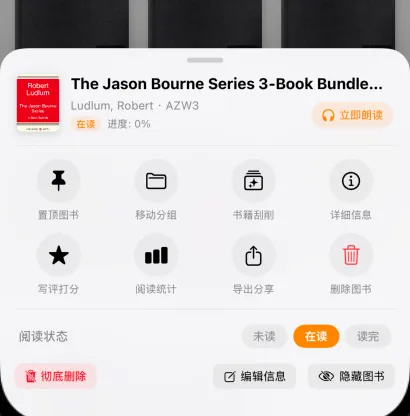
- 长按书本卡片:属性管理、元数据刮削与快捷操作
- 创建属于自己的 Markdown 专栏图书
- 关键安全防线:移出分组、隐藏图书与删除保护
1. 立体书房与整洁列表两种视图
点一下书架右上角的视图切换小图标,可以随时在两种形态之间切换:
- 3D 拟物立体书架:
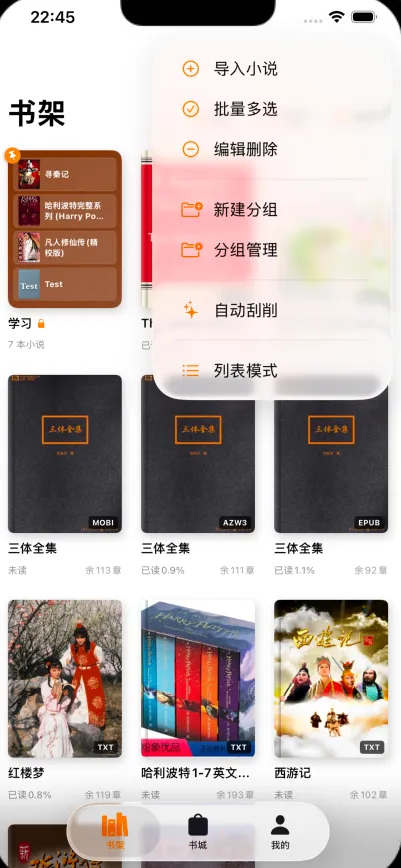
- 经典的 3 列网格排布,每本书都有像真实纸质书一样的书脊厚度、光影和阴影;
- 封面按照正版精装书的黄金比例呈现,看起来就像一个典雅的私人小书阁;
- 紧凑详细列表:
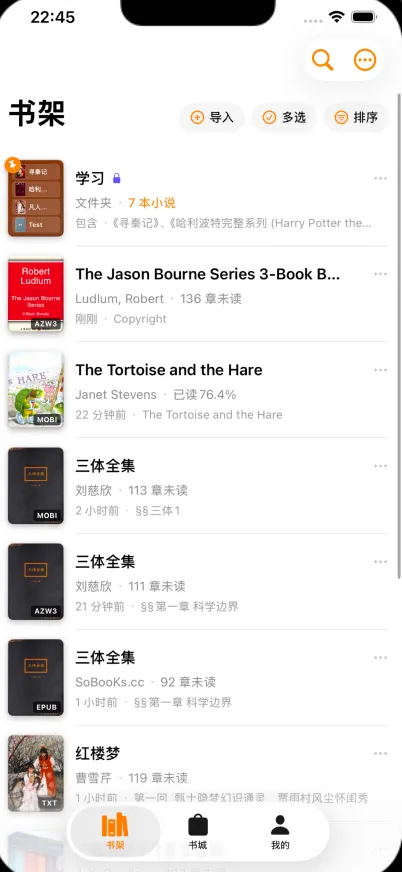
- 单列整齐排布,清清楚楚列出封面缩略图、完整书名、作者、文件大小、当前读到了百分之几、上次阅读时间;
- 当您的藏书超过上百本时,列表模式能帮您一眼扫视、快速找书。
2. 用文件夹给图书建分类
如果书架上的书太多显得杂乱,可以用文件夹分组把它们规整起来:
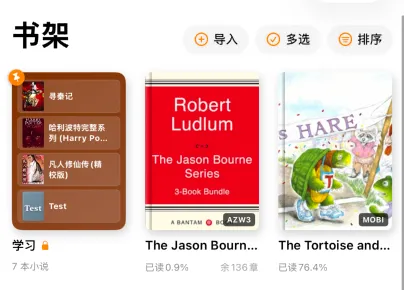
2.1 精致的 2x2 微缩封面卡片
- 文件夹的外观非常可爱:卡片上整齐显示里面 4 本书的微缩封面,右上角标明一共有多少本书;
- 文件夹就像普通书本一样平权排在书架上,想怎么排就怎么排;
- 当您往文件夹里加书或删书时,封面上显示的小图书会自动智能更新。
2.2 点进专属二级书架
- 点一下文件夹卡片,就会伴随丝滑的动画展开进入专属的分类书架;
- 在里面您可以单独针对这组书进行排序、搜索或批量整理。
2.3 如何新建与移入?
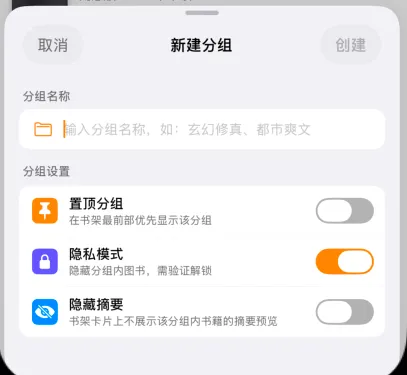
- 新建文件夹:点击书架顶部的「新建分组」图标,起一个喜欢的名字(比如“修真玄幻”、“社科历史”、“睡前听书”);
- 把书移进去:
- 长按书本封面,点「移动到分组」,勾选文件夹即可。
3. 快速搜索、排序与隐藏书籍
- 5 种排序方式(自由切换升序 / 降序):
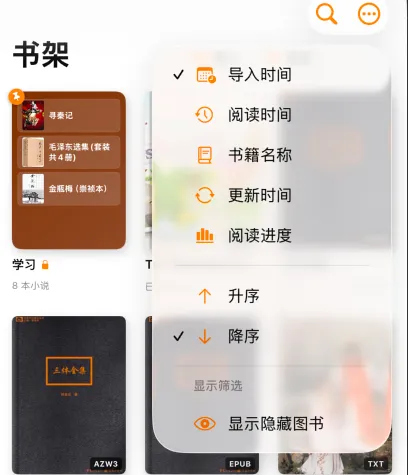
- 导入时间:按添加进书架的先后时间排列;
- 阅读时间:最近看过的书优先排在最前;
- 书籍名称:按书名首字母或拼音整齐排序;
- 更新时间:按书籍内容最新变动或追更时间排列;
- 阅读进度:快速查看哪些读完了、哪些还没开始;
- 支持轻点切换 升序 或 降序;
- 一秒联想搜索:点击顶部放大镜,输入书名、作者或拼音首字母,边打字边出结果;
- 显示隐藏图书:某本书暂时不想在主书架显示?长按它选择「隐藏」即可;在排序菜单底部的「显示筛选」中勾选 「显示隐藏图书」,即可随时找回并取消隐藏。
4. 长按书本卡片:属性管理、元数据刮削与快捷操作
在书架上长按任意一本书,底部就会弹出一个功能全面的属性快捷面板:
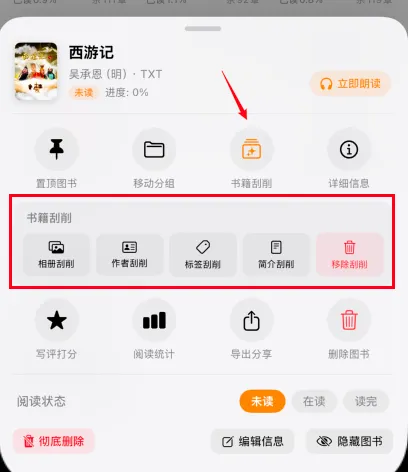
- 🎧 立即朗读:无需打开书本,轻点面板右上角橙色按钮即可立刻听书;
- ✨ 书籍刮削:智能补全或更新图书档案,支持 相册刮削、作者刮削、标签刮削、简介刮削 与 移除刮削;
- 📌 置顶好书:将最常读或最宝贝的书目固定在书架首位;
- 📁 移动分组:一键将书籍归类移入对应文件夹;
- ℹ️ 详细信息与编辑:查看格式、大小、字符编码等底层参数;点击「编辑信息」随时修改书名与作者;
- ⭐ 写评打分与标签:为爱书打分,贴上
#必读经典等彩色分类标签; - 📊 阅读统计:打开单本专属统计卡片,查看累计阅读时长与进度;
- 🔖 阅读状态切换:底部一键切换「未读」、「在读」或「读完」;
- 📤 导出分享:将电子书原文件或阅读重点导出分享给好友;
- 🗑️ 删除与隐藏:支持「隐藏图书」视觉收纳、「删除图书」(保留记录)以及「彻底删除」。
5. 创建属于自己的 Markdown 专栏图书
除了阅读别人的书,BookFun 还是一座属于您的个人创作工坊(只能在分组中才有该菜单):
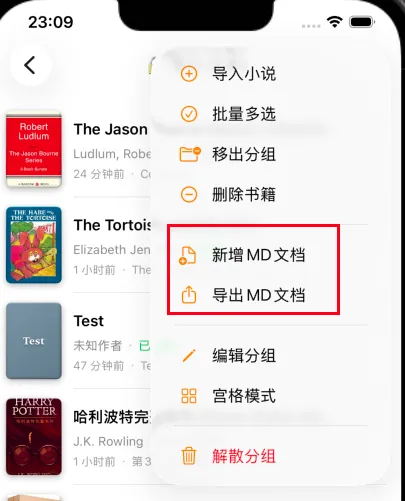
- 在书架右上角菜单点击「新建 Markdown 电子书」,起个书名并选好封面;
- 自由创建卷名、新建章节,用手指拖动就能调整章节顺序;
- 在里面随时书写笔记,支持富文本排版、代码块和公式;
- 写完之后,随时可以一键把它编译打包成一本真正的 EPUB 电子书导出阅读!
6. 关键安全防线:移出分组、隐藏图书与删除保护
Important
为了保护大家辛辛苦苦读出来的进度和珍贵笔记,BookFun 把图书管理分成了层次分明的安全边界,再也不用担心误操作丢失数据:
| 操作名称 | 在哪里操作 | 会发生什么?数据还在吗? | 如何找回 / 恢复? |
|---|---|---|---|
| 移出当前分组 | 二级书架长按图书 ->「移出分组」 | 书本只是离开了这个文件夹,放回了主书架。电子书文件、阅读进度、所有划线笔记 100% 完好无损。 | 随时可在主书架找到并重新放回分组 |
| 隐藏图书 | 书架长按图书 ->「隐藏」 | 书本在主书架视觉隐身,完全不占版面。图书文件与所有记录完好无损。 | 在书架顶部菜单点击**「显示已隐藏图书」**,即可随时查阅或取消隐藏 |
| 普通删除 (默认推荐) | 书架长按图书 ->「删除」 | 释放手机存储空间:清理电子书源文件及插图缓存;但系统会安全保留您的阅读进度、书签、划线笔记与累计阅读时长。 | 日后再次导入同本小说时,系统将自动识别并完整复原之前的进度和笔记! |
| 完全删除 (彻底粉碎) | 系统设置 -> 删除管理开启「完全删除」 | 开启后从书架删除图书,将连同阅读记录、笔记与统计数据一并彻底抹除物理销毁。 | 不可找回!适合彻底弃读或释放私隐数据 |
7.1 同名不同格式图书互不影响
即使您的书架上同时有一本《三体.txt》和一本《三体.epub》,它们在底层都是完全独立的数据对象。删除其中一本,另一本也绝对完好无损,绝不会被连累误删。
7.2 删了书以后还想看?重新导入自动找回!
在默认设置下,BookFun 采用的是**“释放存储,保留记忆”**的人性化设计:
- 当您阅读完某本大部头小说或者需要腾出手机空间时,放心地把它从书架删除;
- 您的书签、读过的页码、写满心得的想法笔记,全部妥善保存在本地数据库中;
- 几个月甚至几年后,只要您重新导入同名同格式的小说文件,系统就会自动唤醒旧记录,让您接上当年的进度继续重温!
7.3 需要彻底擦除痕迹?去「删除管理」
如果您确实希望不留任何痕迹彻底销毁某本书:
- 打开应用底部「我的」->「系统设置」->「缓存与存储」->「删除管理」;
- 开启 「小说完全删除」 开关;
- 页面下方会列出历史保留记录的小说,点击 「彻底清除历史软删除小说」,即可对残留记录进行物理抹除。
Tip
接下来您可以继续了解:
- 📖 03. 阅读器使用指南:探索顺滑翻页体验、跳查“返回原处”小胶囊与护眼主题;
- 🖼️ 网络封面与智能刮削:让每本书都换上出版级高清封面。