
🚀 01. 快速入门 (Getting Started)
第一次打开应用时最需要的内容。
所属分类:快速入门 · 预计阅读时间:3 分钟
欢迎使用 BookFun (悦读) 2.0!本篇将带您在 3 分钟内熟悉界面布局、把第一本书导入书架、掌握翻页与一键听书技巧。
📑 本篇大纲
1. 认识三大底栏入口:书架、书城与我的
BookFun 界面底部有三个核心入口,一目了然:
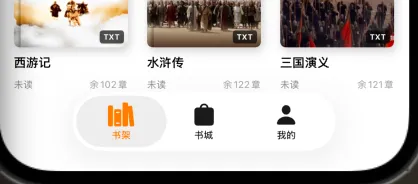
- 📚 书架:您的私人藏书阁。支持立体 3D 书本展示与整洁列表切换、按文件夹分类整理,还可以在这里创建自己的专栏长文;
- 🏬 书城:精选推荐书目与新书发现,随时翻看推荐好书;
- 👤 我的:查看自己的阅读时长统计、帮助中心、连接网盘自动追更与全量备份。
2. 如何把第一本书放进书架?
2.1 在应用内选择文件导入
- 打开 BookFun,进入底部的 「书架」;
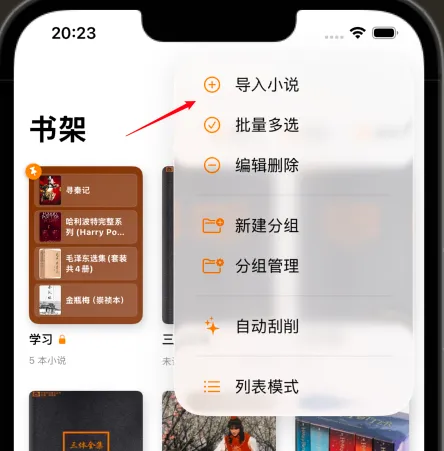
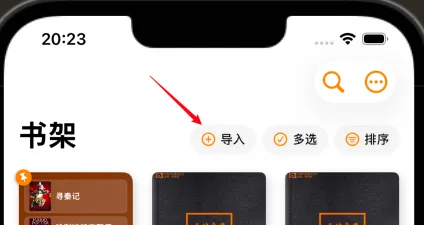
- 点击右上角的 “+” 加号按钮;
- 在弹出的文件列表中,找到并勾选您下载好的电子书(可以单选一本,也可以一次勾选多本);
- 点击「打开」,应用会在几秒内整理好章节目录并配上精美封面,新书就会乖乖躺在书架第一位啦。
2.2 在其他应用中通过分享直接导入
除了在应用里主动挑选文件,您还可以在系统「文件」App、聊天软件或浏览器中,长按想要导入的书籍文件,通过系统的 「共享」 面板快速入库:
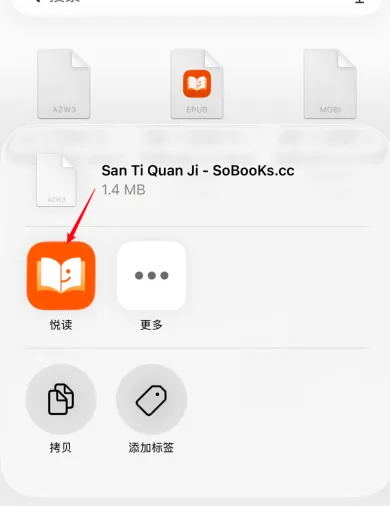
- 在「文件」App 中长按导入:在系统的“文件”应用中找到下载好的电子书,长按该书本文件呼出菜单,点击 「共享」,在弹出的应用列表中选择 「悦读(BookFun)」 即可直接入库;
- 从微信或浏览器直接打开:在微信中收到小说文件,或者在 Safari 等浏览器下载好电子书后,点击分享图标或长按文件选择「用其他应用打开」->「悦读(BookFun)」;
- 隔空投送 (AirDrop):从电脑或其他 iPhone/iPad 隔空投送电子书,在弹出的接收提示中直接选择「悦读(BookFun)」;
- iPad 分屏拖入:分屏打开“文件”App,长按电子书直接拖拽进 悦读 书架,松手即可完成入库。
2.3 支持哪些电子书格式?
BookFun 几乎支持市面上所有主流的电子书格式:
- TXT:最常见的小说文本,无论编码怎么变都能自动认出文字不乱码,并自动帮您切分成“第X章”;几百万字的大长篇也能瞬间加载,不卡顿;
- EPUB:现代出版精装书主流格式,自带精美排版、目录和插图;
- MOBI / AZW3:Kindle 电子书格式,直接导入原汁原味阅读;
- Markdown (.md):适合技术笔记或写作连载,支持代码语法高亮与表格。
3. 导入重名的书籍怎么办?
如果您不小心导入了一本和书架上同名的书,系统会贴心地弹窗询问您想怎么处理:
- 同时保留两本 (推荐):新书会自动加上序号(比如
三体 (1)),两本书互不影响; - 替换覆盖现有书籍:用新文件替换旧书,您之前在这本书里读到的进度、划的重点和写的笔记都会完整保留;
- 跳过这本:直接放弃导入;勾选「记住我的选择」后,接下来如果一次导入多本重复的书,都会自动帮您跳过;
- 损坏文件自动拦截:如果是 0 字节的假文件或下载残缺的文件,应用会及时提醒您文件损坏,防止损坏书架。
4. 打开书本与舒适翻页
在书架上轻轻点一下任意书本的封面,就进入了专属的沉浸阅读天地。
4.1 九宫格手势与自由触控配置
阅读时,屏幕支持灵活直观的 3×3 九宫格 触控区域划分,单手握持也能轻松掌控:
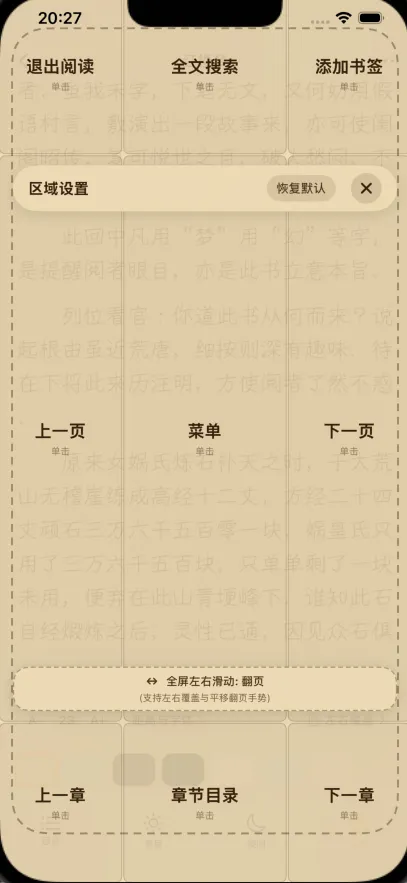
默认触控手势:
- 屏幕左侧区域(左上 / 左中 / 左下):翻回上一页(或向右滑手指);
- 屏幕右侧区域(右上 / 右中 / 右下):翻到下一页(或向左滑手指);
- 屏幕中央核心区域:唤出或隐藏顶栏与底栏的阅读控制菜单。
支持更多功能自定义:
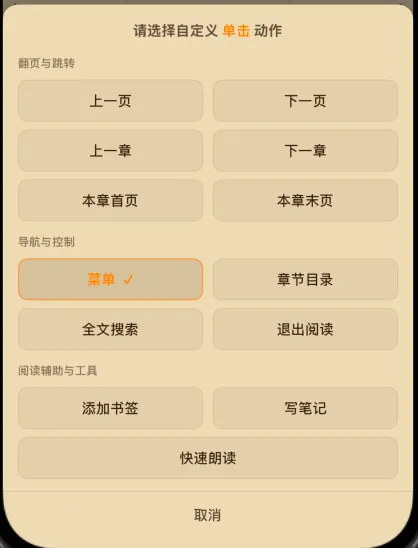
九宫格的每个格子不仅能用来翻页,还可以在 「阅读设置 → 翻页与手势 / 触控区域」 中针对九个区域分别自定义单击动作(如上图所示):
- 📖 翻页与跳转:上一页、下一页、上一章、下一章、本章首页、本章末页;
- 🧭 导航与控制:菜单、章节目录、全文搜索、退出阅读;
- 🛠️ 阅读辅助与工具:添加书签、写笔记、快速朗读。
4.2 常用设置与个性化调节
点屏幕中间呼出菜单后,您可以自由调节:
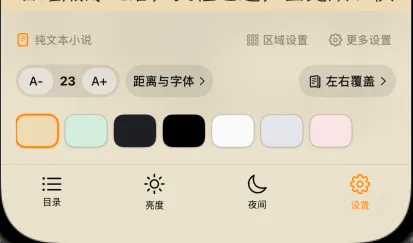
- 📑 目录与笔记:查看全书目录树,直达想读的章节;查看您划线的高亮句子和写的读书想法;
- Aa 字号与排版:随意放大缩小字号(12~32 档),调整行距和字距,切换喜欢的字体;
- 🎨 护眼主题:一键切换羊皮纸(柔和怀旧)、绿意护眼(长时间不累眼)、夜间 OLED 纯黑(省电不刺眼)或极简纯白;
- 🔄 翻页效果:支持简洁流畅的「左右平移」与层叠推进的「左右覆盖」翻页动效,动画轻快丝滑不卡顿。
5. 开启听书与随心拖动小胶囊
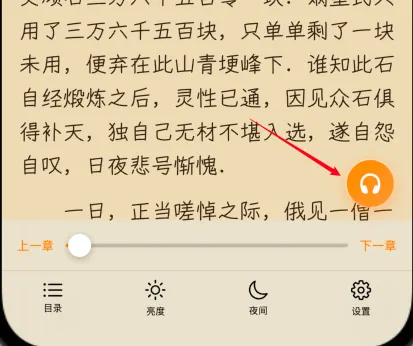
眼睛看累了?随时换个舒服的姿势听书:
- 唤出菜单一键朗读:轻点屏幕中央唤出阅读控制菜单,点击右侧醒目的橙色耳机图标 🎧(如上图红箭头所示),即可立刻开启当前页面的语音朗读;
- 文字高亮平滑跟读:正在读的那句话会自动变成淡淡的底色高亮,页面会轻轻随着朗读平滑移动,当前句始终停在屏幕中央最舒服的位置;
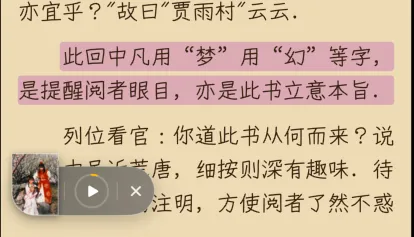
- 随心拖动听书小胶囊:
- 切换到书架或其他界面时,屏幕边缘会出现一个小巧精致的悬浮听书胶囊;
- 用手指按住小胶囊,屏幕任意位置都能拖着玩,松手后它会自动吸附贴在屏幕边缘,完全不会挡住您的按钮;
- 轻点小胶囊外圈暂停/继续,轻点小胶囊中间随时展开完整播放台。
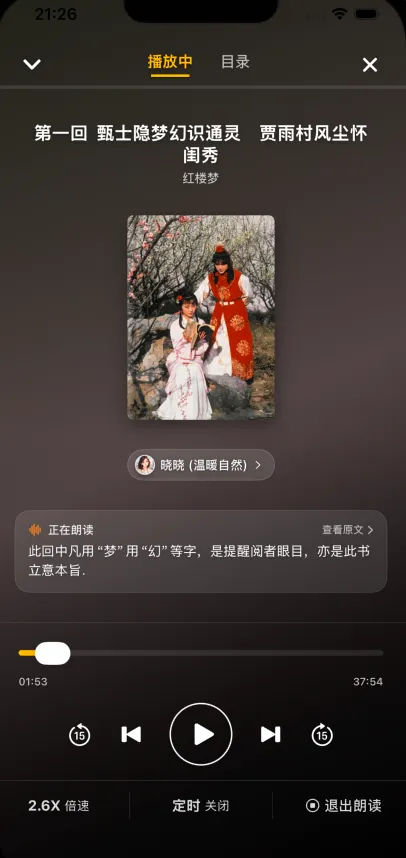
6. 新手常见疑问速查
- Q: 导入的书在书架上怎么没看到?
A: 在书架列表用手指往下拉一下即可刷新;如果是字数特别多的大部头 TXT,后台需要 1~20 秒切分章节,稍微等一下就会出现。 - Q: 打开 TXT 会出现乱码吗?
A: 悦读内置全自动智能编码识别引擎,导入时自动精准匹配对应编码(涵盖 UTF-8、GB18030、GBK 等各类格式),全程全自动管理,开卷即读,完全无需用户手动设置。 - Q: 锁屏后听书怎么突然停了?
A: 检查手机是否开启了「低电量模式」(省电模式会强行限制后台播放),并在手机系统的「设置 → BookFun」中把「后台 App 刷新」打开即可。
Tip
接下来您可以继续了解:
- 📁 02. 书架与图书管理:用文件夹分类藏书、长按全属性管理与防误删找回;
- 📖 03. 阅读器使用指南:探索仿真翻书、跳查“返回原处”小胶囊与划线笔记。