

🚀 クイックスタート:5分で始める FlashNote
FlashNote (流光ノート) へようこそ!このガイドでは、サイドバーの呼び出し方、ショートカットキー、およびクイックメモと書籍专栏の切り替え使用方法について解説します。
1. サイドバーの起動とショートカット
FlashNote はブラウザのサイドバーと深く統合されており、資料調査や技術ドキュメントの閲覧時もタブを切り替えることなくメモを取ることができます:
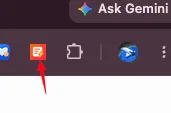
- サイドバー常駐:ブラウザ右上ツールバーの FlashNote アイコンをクリック、または Chrome のサイドパネルから選択;
- ショートカットキー:
- macOS: Command + Shift + F
- Windows / Linux: Ctrl + Shift + F
- ショートカットを押すと瞬時に創作パネルが開き、入力エリアに自動でフォーカスします。
2. クイックメモ vs 書籍专栏 (デュアル体系)
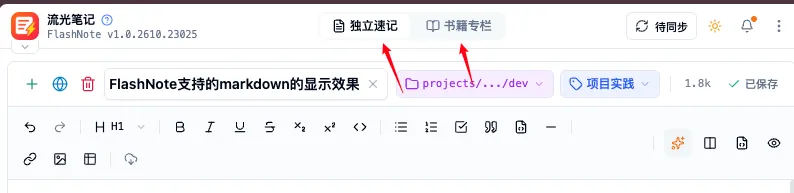
FlashNote では目的別に 「クイックメモ (Notes)」と「書籍专栏 (Books)」の2つのワークスペース を使い分けることができます:
| ワークスペース | 最適な用途 | 主な特徴 |
|---|---|---|
| クイックメモ (Notes) | 一時的なアイデア、会議ログ、コードスニペット、ToDo | フラット管理、即時作成、タグによる絞り込み |
| 書籍专栏 (Books) | 体系的な技術書、連載記事、講義ノート | 階層ツリー構造、ドラッグ&ドロップ並び替え、一括出力 |
画面上部のアイコンからいつでもメモと書籍专栏を切り替え可能です。
3. 最初のメモ作成とWebクリップ
シナリオ A:クイック新規メモ
- FlashNote サイドバーを開きます;
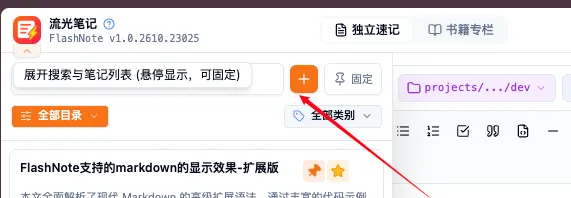
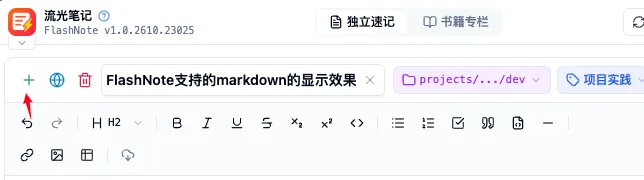
- 右上の 「新規メモ (+)」 ボタンをクリックするか、Ctrl/Cmd + N を押します;
- タイトルを入力し、Markdown またはリッチテキストで本文を記述します;
- 入力内容はリアルタイムでローカルの IndexedDB に自動保存され、頻繁に手動保存する必要はありません。
シナリオ B:ワンクリックWebスマートクリップ (Web Capture)
- 任意のWebページで引用したい箇所を選択します(またはページ全体をクリップ);
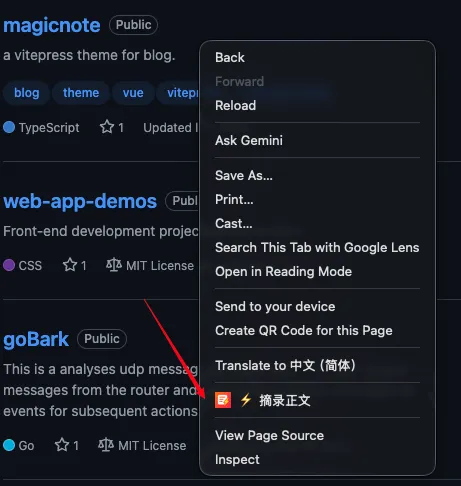
- 右クリックして 「FlashNote に追加」 を選択するか、サイドバーのクリップアイコンをクリック;
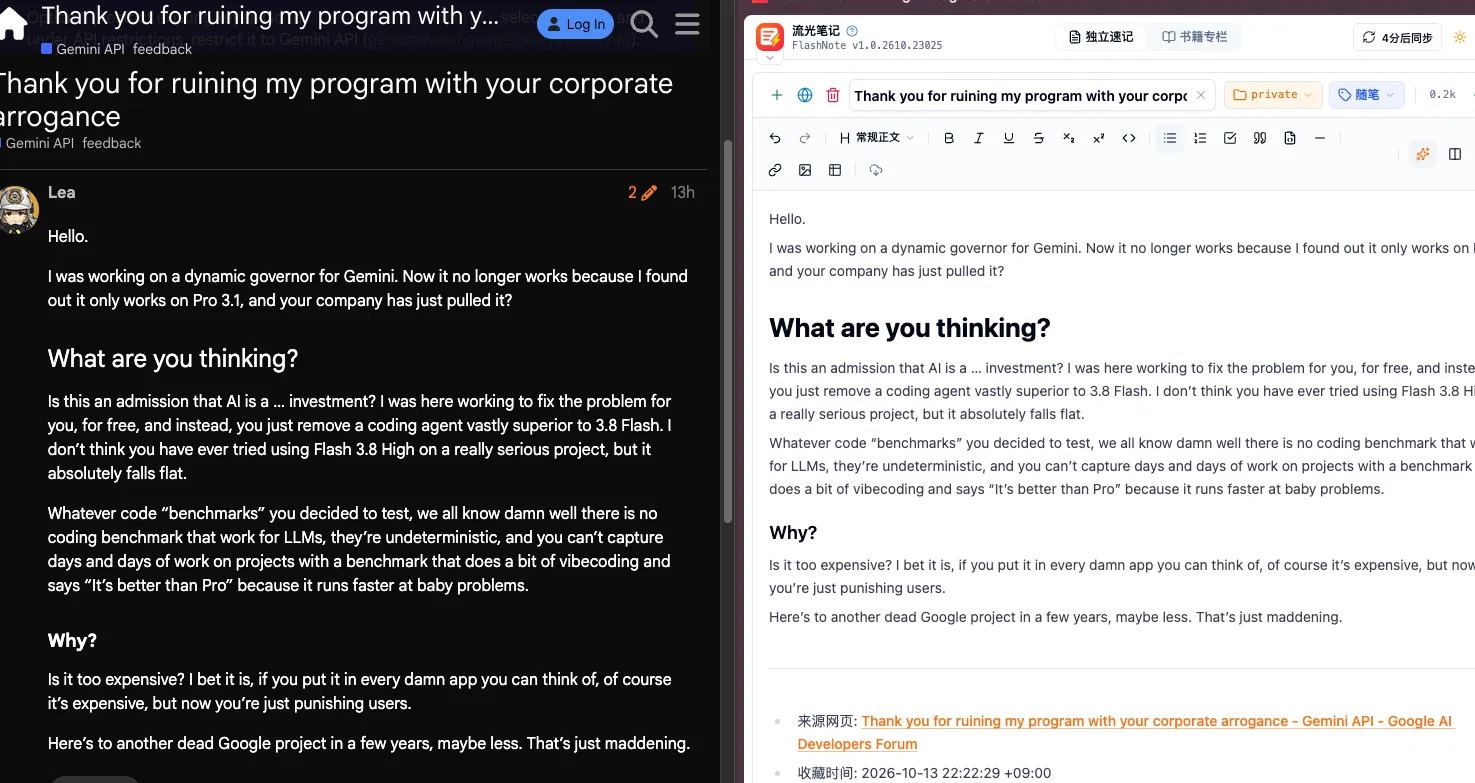
- FlashNote のスマートDOMフィルタリングエンジンが不要な広告や重複参照を自動で除去し、クリーンな形式を保ちつつ画像をローカルにダウンロードしてリンク切れを防ぎます。
4. AI 創作エンジンとワンクリック要約
FlashNote は新世代のマルチモデル AI 創作エンジンを内蔵し、膨大なメモの構造化をサポートします:
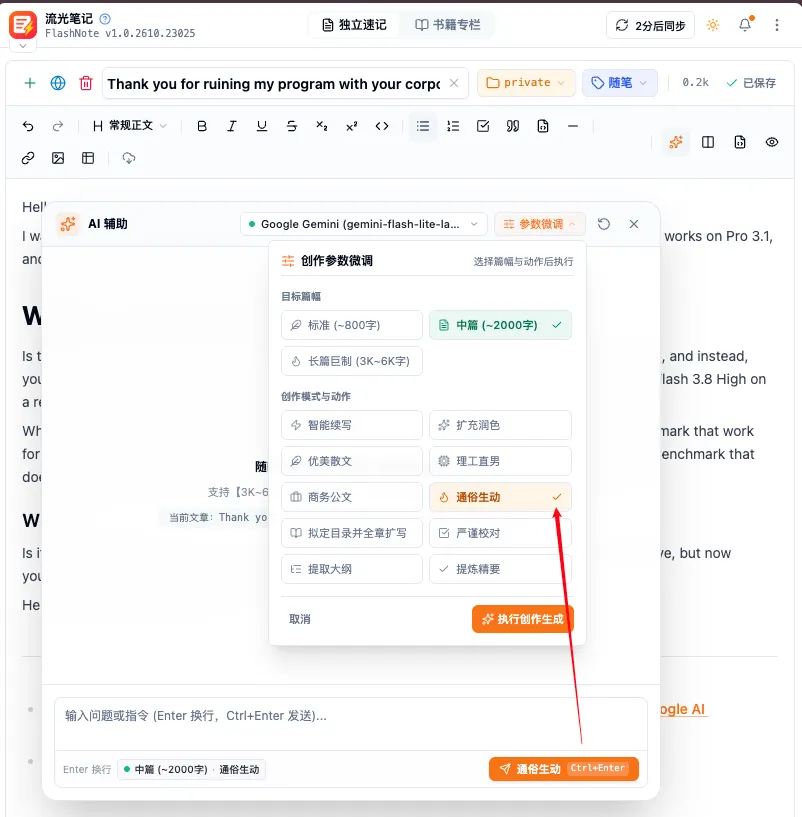
- ブログ直接出力対応のFrontMatter一括抽出:ツールバーの「AI 要約」をクリックすると、1回のAPI呼び出しで 150〜280 文字のクリーンな要約とカテゴリタグを同時に抽出(API クォータを 50% 節約);
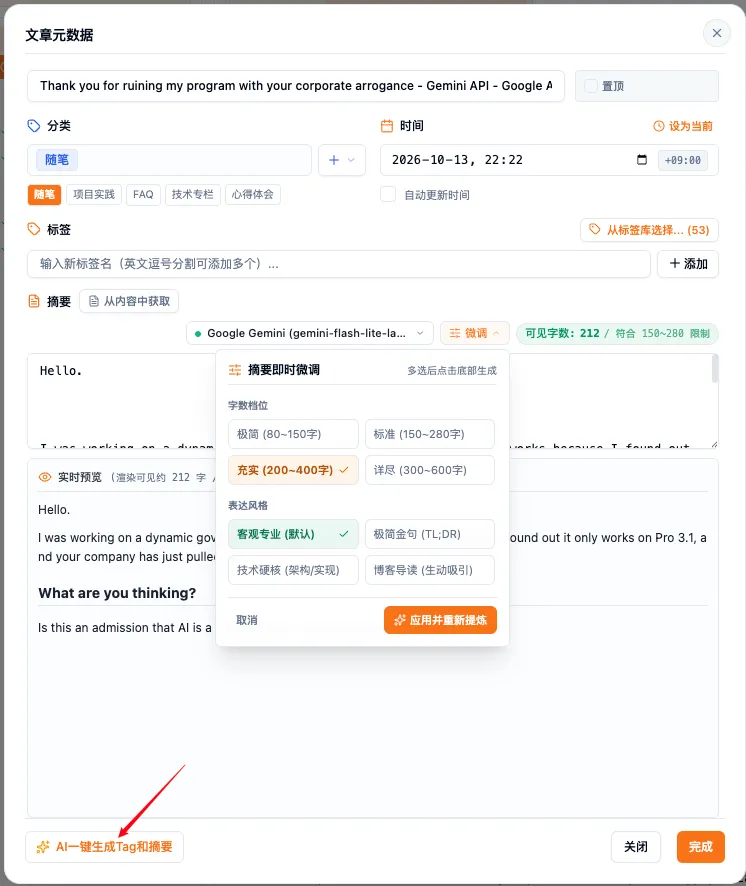
- 言語自動判定:本文の言語(日本語、英語、中国語など)を自動認識し、要約とタグの言語を完全に統一;
- 429 エラー自動フェイルオーバー:利用制限やAPIクォータ切れに遭遇した場合も、システムが自動的・シームレスに正常なバックアップモデルへ切り替え、執筆の集中を妨げません。
[!TIP] 次のステップ:
- ✍️ エディタと書式:4つの表示モードとコードブロック装飾;
- 📐 Mermaid 画布と KaTeX 数式:フローチャートと数式の挿入。