



❓ 07. FAQ・トラブルシューティング (Troubleshooting)
日常の利用で生じやすい疑問と緊急トラブルシューティング手順。
FlashNote の利用中に問題が生じた場合は、該当する項目をご確認ください。
📑 本ガイドの目次
- 保存したノートが見つからない?
- 画像が表示されない?
- 同期が完了しない(同期中で停止する)?
- ブログ公開に失敗する?
- AI接続に失敗する?
- ブラウザデータ削除後の復元方法?
- 拡張機能のインストール権限(閲覧履歴、クリップボード)の安全性について
- 不具合報告・フィードバック方法?
1. 保存したノートが見つからない?
確認手順:
- カテゴリとタグ絞り込みの確認:
- 左側で特定のタグやフォルダが選択されていないか確認してください。上部の 「すべてのノート」 を押すと全ノートが表示されます;
- 検索キーワードのクリア:
- 上部検索バーに過去の検索ワードが残っていないか確認し、入力欄を空にしてください;
- 「最近削除した項目」ゴミ箱の確認:
- 誤って削除していないか確認します。左下の設定隣にある「最近削除した項目」からワンクリックで復元可能です;
- データベースの再読み込み:
- 稀に複数ウィンドウの切り替えでビューが未更新になる場合があります。サイドバー内で Ctrl/Cmd + R を押して再読み込みしてください。
2. 画像が表示されない?
確認手順:
- クリップ画像のオフライン保存状況:
- Webクリップ時は画像を IndexedDB へ保存します。通信が途切れた場合は正常にキャッシュされていない可能性があります。元ページを開き直して再度クリップしてください;
- 外部サイトの直リンク防止制限 (Referer):
- 外部URLを直接貼り付けた場合、ブラウザのセキュリティ設定により画像の読み込みが拒否されることがあります;
- Webページ上の画像を右クリックして「画像をコピー」し、FlashNote 上で Ctrl/Cmd + V で貼り付けると、ローカルバイナリとして安全に保存されます;
- ストレージ容量の上限:
- 「設定」 「データとバックアップ」で空き容量を確認してください。
3. 同期が完了しない(同期中で停止する)?
確認手順:
- ネットワーク通信の確認:
- クラウドストレージや WebDAV サーバーへ正常にアクセスできるか確認してください;
- 認証トークンの有効期限:
- クラウドのアクセストークンが切れている場合があります。「設定」 「クラウド同期」から「認証を確認」を再度実行してください;
- 同期ロックの強制解除:
- 同期アイコンが回転したまま停止しない場合は、アイコンをクリックして 「同期ロックを強制解除」 を選択してください。
4. ブログ公開に失敗する?
確認手順:
- 検証ゲートのステータス確認:
- 上部ステータスバーが
Blocked(ブロック) になっていないか確認; - Blocked バッジをクリックして原因を確認:
- スラッグ重複:設定したスラッグが同一ディレクトリ内の他記事と重複しています;
- 必須 FrontMatter の不足:タイトルや日付などの必須項目が未入力です;
- 上部ステータスバーが
- フォルダ書き込み権限の再確認:
- ブラウザ起動ごとに File System Access の許可が必要な場合があります。「再アクセスを許可」をクリックしてください。
5. AI接続に失敗する?
確認手順:
- レート制限 (429) または無料枠上限:
429 Too Many Requestsが返された場合、フォールバックモデルが設定されていれば自動切り替えされます。未設定の場合は1〜2分待つか、自身の API キーを設定してください;
- エンドポイントURLの形式確認:
- 末尾に余計なスラッシュがないか、または
/v1が抜けていないか確認; - API キーの前後に不要な空白がないか確認;
- 末尾に余計なスラッシュがないか、または
- CORS設定の確認:
- 自作リバースプロキシを使用している場合は、サーバー側で
Access-Control-Allow-Origin: *が返されているか確認してください。
- 自作リバースプロキシを使用している場合は、サーバー側で
6. ブラウザデータ削除後の復元方法?
Chrome 等で「閲覧履歴データの削除(Cookie と他のサイトデータ)」を実行すると、IndexedDB が初期化されることがあります。
復旧と予防策:
- ZIP / JSON バックアップからの復元:
- 「設定」 「データとバックアップ」 「バックアップから復元」で直近のファイルを読み込み、数秒で完全復元;
- クラウド自動差分同期の活用:
- クラウド同期を設定していれば、再認証するだけで自動的に最新のノートがダウンロードされます;
- 日常の予防策:
- ブラウザのデータ削除を行う際は、詳細設定で 「Cookie と他のサイトデータ」のチェックを外す ことを推奨します。
7. 拡張機能のインストール権限(閲覧履歴、クリップボード)の安全性について
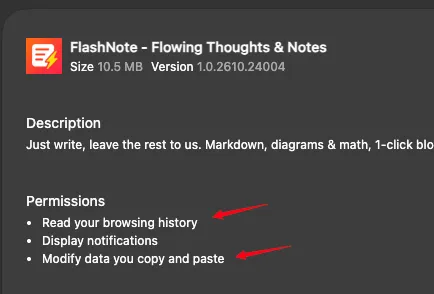
ブラウザの拡張機能ストアから FlashNote をインストールまたは更新する際、以下のような権限確認ダイアログが表示されることがあります:
Important
プライバシーに関するお約束:FlashNote がお客様の個人データや閲覧履歴を盗取・監視・無断送信することは一切ありません!
FlashNote は徹底した 「ローカルファースト (Local-First)」 のオフラインサンドボックス設計を採用しています。作成したメモ・画像・ドキュメントはすべてお使いの端末(ブラウザの IndexedDB)にのみ保存され、無断でのデータ解析や外部送信は行われません。
なぜブラウザはこのような権限を要求するのか?
Chromium / Chrome 等のブラウザでは権限の区分が広範に定義されており、開発用 API を利用する際に最も包括的で警戒を促す文言が表示されます。FlashNote がこれらの権限を必要とする技術的な理由と実際の用途は以下の通りです:
- 「閲覧履歴の読み取り (Read your browsing history)」
- 対象 API:
tabs権限。 - 実際の用途:Webクリッパー機能でのみ使用されます。Webページを閲覧中に FlashNote でメモを作成する際、メモの末尾に出典元リンクを自動付与するために、アクティブな単一タブのタイトルと URL を取得します。
- 安全性の確保:お客様の過去の閲覧履歴をスキャン・追跡することは一切ありません。ユーザーが明示的にクリップ操作を行ったその瞬間にのみ、現在の1ページの情報のみを参照します。
- 対象 API:
- 「コピー&ペーストするデータの変更 (Modify data you copy and paste)」
- 対象 API:
clipboardReadおよびclipboardWrite権限。 - 実際の用途:スマートな書式付きコピー&ペーストを実現するために使用されます。
- 書き出し/共有:「Markdownとしてコピー」「リッチテキスト/画像としてコピー」を実行した際、整形済みテキストをクリップボードに書き込みます;
- クイックキャプチャ:ショートカットキーでクリップボードの文章を取り込んでカードを作成する際、直前にコピーしたテキストを読み取ります。
- 安全性の確保:バックグラウンドでの常時監視は一切ありません。ユーザーが明示的にボタンをクリックするかショートカットキーを入力した時のみ動作し、パスワードや暗号化データなどの機密情報を勝手に取得することはありません。
- 対象 API:
- 「通知の表示 (Display notifications)」
- 実際の用途:クラウド差分同期の完了、大容量エクスポートの成功、メモのリマインダー期限などを、画面右下のデスクトップ通知でお知らせするために使用します。
8. 不具合報告・フィードバック方法?
上記で解決しない場合やバグを発見された際は、お気軽にお問い合わせください:
-
📧 公式サポート窓口:
[email protected] -
💬 GitHub ディスカッション:FlashNote コミュニティ
-
🐞 不具合報告時に添えていただきたい情報:
- ご利用のブラウザとOS(例:Chrome 126 / macOS);
- 不具合が発生した際の操作手順;
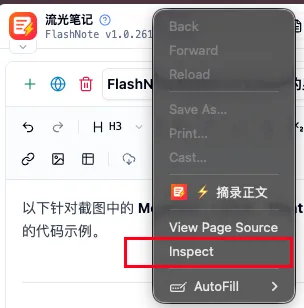
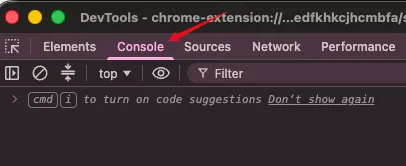
- コンソールに赤字のエラーログが表示されている場合はそのスクリーンショット(直接 F12 を押さず、FlashNote の画面上で右クリックして 「検証 (Inspect)」 を選択し、開いた開発者ツールの Console タブをご確認ください):
Tip
ナレッジベースのトップへ戻る:
- 📚 ヘルプセンタートップへ。