
☁️ 05. クラウド同期とバックアップ (Sync & Backup)
データは常に自分の手元に。機種変更も簡単・確実に移行。
分類:データ同期 · 推定読了時間:4分
丹念に集めた書籍、日々の読書進捗、大切な思考メモは、機種変更や初期化で決して失われてはなりません。BookFun 2.2 はデータの安全性を重視し、プライベートなマルチデバイス同期、クラウド自動追読、ワンタップ一括バックアップ機能を備えています。本ガイドでは、同期やバックアップの手順と、復元時の注意点を詳しく解説します。
📑 本ガイドの目次
- Apple 端末間での自動シームレス同期
- 自宅 NAS や外部クラウドとの連携による自動追読
- ローカルバックアップと復元:項目の個別選択
- 共有バックアップ:書籍の書き出しとバージョン更新時の保護
- 各同期・バックアップ方式の対象データ比較表
- 安全なバックアップ復元手順と上書き防止
1. Apple 端末間での自動シームレス同期
iPhone、iPad、Mac を併用している場合:
- 静かな進捗自動同期:同一の Apple ID でサインインし、iOS の iCloud 設定で BookFun を有効にしていれば、iPhone で読んだ章や文の進捗が iPad を開いた瞬間に自動で同期されます;
- 本棚とメモがすべて連動:フォルダ分類、評価、ハイライト、メモがすべての端末間を行き来します;
- 100% のプライバシー保護:すべてのデータは Apple 公式のプライベート iCloud 領域に直接保管され、第三者のサーバーを経由しません。
2. 自宅 NAS や外部クラウドとの連携による自動追読
Synology、QNAP などの自宅 NAS、または外部クラウドストレージをお持ちの場合:
2.1 ストレージ接続の追加手順
- 画面下部「マイページ」->「システム設定」->「クラウドとネットワークストレージ」を開きます;
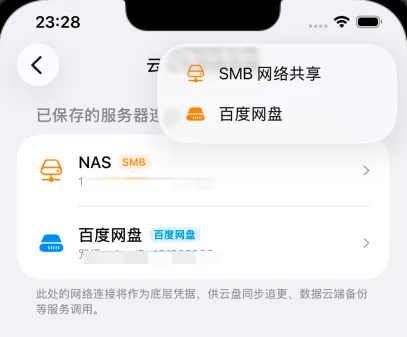
- 「接続を追加」をタップし、SMB ローカル共有、WebDAV などを選択;
- IP アドレスや認証情報を入力します。パスワードは iOS の安全なキーチェーンに暗号化保存されます。
2.2 クラウド自動追読
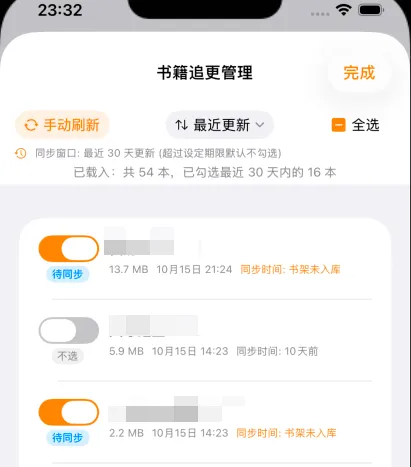
クラウドストレージ接続後、「書籍追読管理」 で連載小説の更新状況を管理できます:
- スマート同期期間:更新対象とする期間(デフォルト「直近30日以内に更新」)を設定可能。期間内の最新書籍を自動抽出します;
- 分かりやすいステータス表示:
- 各作品のファイル容量、最終変更日時、本棚への追加状況(「未同期・本棚未登録」、「同期済み・10日前」 など)を明記;
- スイッチで「同期対象」「スキップ」を自在に制御;
- ワンタップ取り込み:更新の再取得や「すべて選択」を行い、右上の 「完了」 をタップすれば、新しい章が一括で本棚へ反映されます。
3. ローカルバックアップと復元:項目の個別選択
完全なオフラインデータスナップショットを作成するには、「マイページ」->「システム設定」->「バックアップと復元」-> 「ローカルデータバックアップと復元」 を利用します:
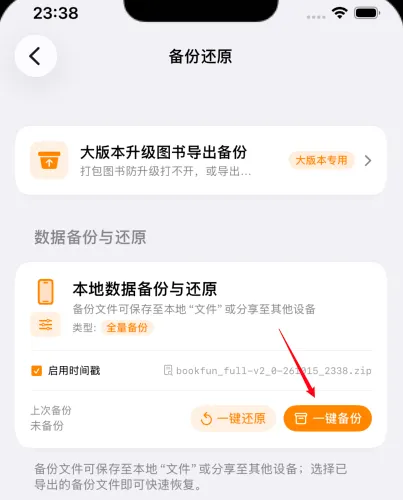
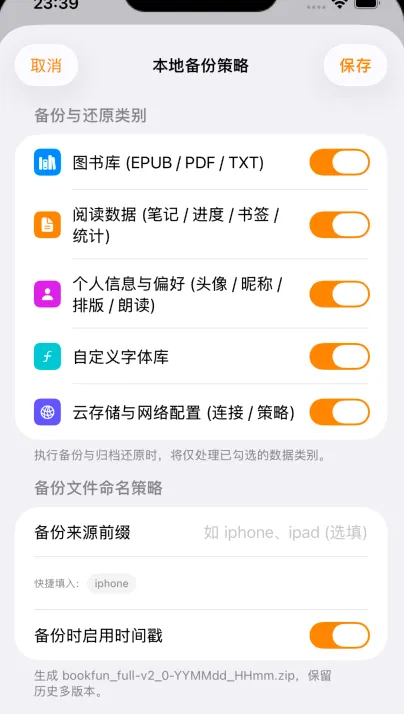
- バックアップ項目の個別選択(バックアップ戦略):設定アイコンをタップし、必要なデータカテゴリを選択・除外できます:
- 📖 書籍ライブラリ:EPUB、PDF、TXT などの書籍原本ファイル;
- 📄 読書データ:すべてのしおり、ハイライト、メモ、読書進捗;
- 👤 個人設定:アバター、組版の好み、朗読設定;
- 🔤 カスタムフォント:インポートしたフォントファイル;
- 🌐 クラウド接続構成:設定済みの WebDAV/SMB 接続情報と追読ルール。
- 命名規則とタイムスタンプ:端末プレフィックス(例:
iphone、ipad)とタイムスタンプを付与し、bookfun_full-v2_0-20261015_2338.zipのような形式で複数世代を管理可能; - ワンタップ書き出しと復元:「今すぐバックアップ」でファイルアプリや AirDrop へ書き出し、「今すぐ復元」でいつでも復元できます。
4. 共有バックアップ:書籍の書き出しとバージョン更新時の保護
書籍を一括で友人に共有したり、アプリのメジャーアップデート前に本を退避させたいときは、「共有バックアップ(書籍書き出し)」 を使用します:
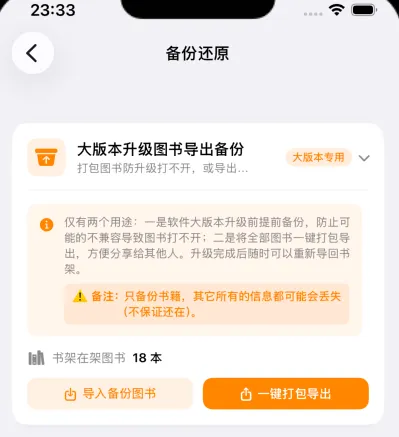
主な用途:
- 書籍の一括書き出し共有:本棚の電子書籍を1つの zip にまとめて友人へ送ったり PC に保管;
- アップデート前のデータ保護:将来の構造変更に備えて原本ファイルを退避。
Danger
重要な制限事項:
- 原本ファイルのみの書き出し:原本のフォーマット(TXT、EPUB 等)で書き出されます;
- TXT には表紙が含まれません:テキスト形式の仕様上、表紙画像は保持されません;
- メモと進捗は含まれません:この機能は書籍ファイル本体のみをバックアップします。しおりやメモも残したい場合は、前述の「ローカルデータバックアップ」または iCloud 同期をご利用ください。
5. 各同期・バックアップ方式の対象データ比較表
Important
iCloud 同期、クラウド連携、ローカルバックアップの違い一覧:
| データ項目 | Apple iCloud 自動同期 | クラウド連携追読 | ローカルバックアップ (.zip) |
|---|---|---|---|
| 書名・著者・あらすじ | ✅ 自動同期 | ❌ 原本から読込 | ✅ 100% 完全内包 |
| 本棚構造とフォルダ分類 | ✅ 自動同期 | ❌ リモートマッピング | ✅ 100% 完全内包 |
| 文単位の正確な読書進捗 | ✅ リアルタイム同期 | ❌ 書込なし | ✅ 100% 完全内包 |
| ハイライト・思考メモ | ✅ リアルタイム同期 | ❌ 書込なし | ✅ 100% 完全内包 |
| カスタム書影カバー | ✅ サムネイル同期 | ❌ ファイル内蔵のみ | ✅ 高精細カバー内包 |
| 書籍原本ファイル | ⚠️ ローカルキャッシュ依存 | ✅ クラウド側に保管 | ✅ 完全オフライン保存 |
| 追加フォント | ❌ 端末ごとに追加 | ❌ 対象外 | ✅ 完全内包 |
| 読書習慣と設定ルール | ✅ 自動同期 | ❌ 対象外 | ✅ 完全内包 |
6. 安全なバックアップ復元手順と上書き防止
6.1 自己修復と破損耐性
バックアップ復元時、システムが整合性を自動診断します:
- 破損ファイルや空のファイルは自動でブロック;
- 一括復元中に一部の破損ファイルがあっても、その本のみをスキップして処理を継続します。
6.2 復元時の上書き注意点
Warning
過去の古いバックアップから復元すると、現在の端末にある最新の進捗が上書きされる恐れがあります。
強く推奨:古いバックアップを復元する前に、現在の端末で「今すぐバックアップ」を行い最新のスナップショットを保存してください!
- 新しい端末の BookFun で、「マイページ」->「システム設定」->「データとバックアップ」を開きます;
- 「バックアップファイルから復元」 をタップし、バックアップファイルを選択;
- 復元モードを選択:
- スマート増分マージ (推奨):現在の端末にない本やメモのみを取り込み、現在の最新進捗を維持;
- 完全ミラー上書き:バックアップ作成時の状態に完全にリセット;
- 数秒で本棚、フォルダ、カバー、メモがすべて蘇ります!
Tip
続けて以下のガイドもご覧ください:
- ⚙️ 06. 設定とカスタマイズ:書影検索エンジンと安全なキャッシュ管理;
- ❓ 07. よくある質問と解決法:同期の遅延時のセルフチェック。