
🚀 01. クイックスタート (Getting Started)
アプリを初めて開いたときに最も役立つ内容。
分類:クイックスタート · 推定読了時間:3分
BookFun 2.2 へようこそ!本ガイドでは、3分間で画面構成に慣れ、最初の本を本棚にインポートし、ページめくりやワンタップ朗読の基本を習得できます。
📑 本ガイドの目次
- 3大ボトムナビ:本棚・ストア・マイページ
- 最初の本を本棚に追加する方法
- 同名書籍をインポートしたときの対処法
- 書籍を開く&快適なページめくり
- 音声朗読の開始と自由配置ミニカプセル
- 初心者のよくある疑問速引
1. 3大ボトムナビ:本棚・ストア・マイページ
BookFun の画面下部には、わかりやすい3つの主要タブが配置されています:
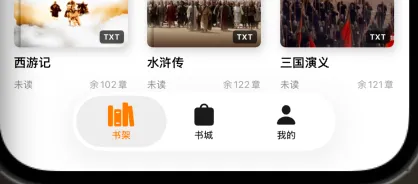
- 📚 本棚:あなただけのプライベート書斎。立体 3D 表示とすっきりしたリスト表示の切り替え、フォルダ整理、独自の Markdown 記事執筆が可能です;
- 🏬 ストア:厳選されたおすすめ作品や新しい書籍を見つける発見エリア;
- 👤 マイページ:読書時間の統計グラフ、ヘルプセンター、クラウド連携による自動追読、完全バックアップを管理できます。
2. 最初の本を本棚に追加する方法
2.1 アプリ内のファイルピッカーからインポート
- BookFun を開き、画面下部の 「本棚」 に入ります;
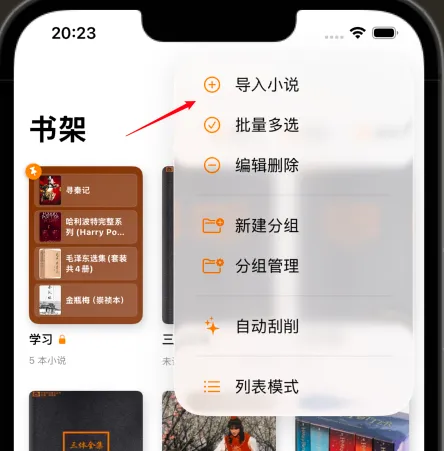
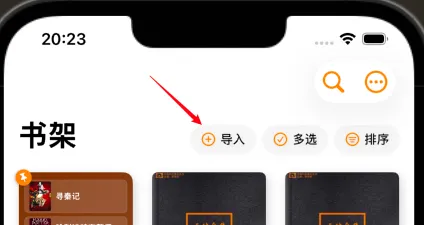
- 右上の 「+」 プラスボタンをタップします;
- 表示されたファイル一覧からダウンロードした電子書籍を選択します(1冊でも複数一括でも可能);
- 「開く」をタップすると、アプリが数秒で章目次を解析し、美しいカバーを付与して本棚の先頭に追加します。
2.2 他のアプリから共有で直接インポート
「ファイル」アプリ、メッセージアプリ、ブラウザ等で書籍ファイルを長押しし、システムの**「共有」**シートから瞬時に取り込むことも可能です:
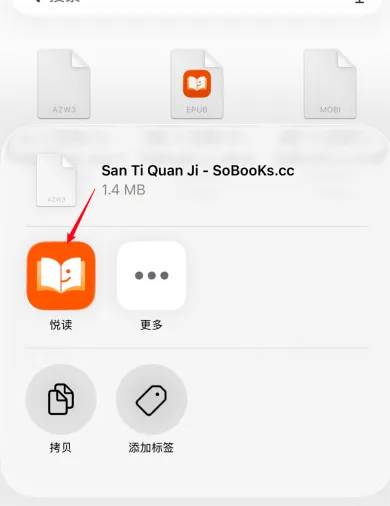
- 「ファイル」アプリから:書籍ファイルを長押ししてメニューを表示し、「共有」をタップしてアプリ一覧から**「BookFun」**を選択します;
- ブラウザやメッセージアプリから:電子書籍をダウンロード後、共有アイコンをタップして「別のアプリで開く」-> 「BookFun」 を選択します;
- AirDrop:Mac や別の iPhone/iPad から AirDrop で送信し、受信ダイアログで 「BookFun」 を選択します;
- iPad のドラッグ&ドロップ:Split View で「ファイル」アプリを開き、書籍ファイルを本棚に直接ドラッグ&ドロップします。
2.3 対応フォーマット一覧
BookFun は主要な電子書籍形式をほぼ網羅しています:
- TXT:一般的なテキスト小説。文字コードを自動判別して文字化けを防止し、自動で章分割を実行。数百万字の大長編も一瞬で読み込みます;
- EPUB:市販書籍の標準形式。美しい組版、目次、挿絵をそのまま再現;
- MOBI / AZW3:Kindle 形式の書籍を直接インポート可能;
- Markdown (.md):技術ノートや連載執筆に最適。構文ハイライトや表組み表示に対応。
3. 同名書籍をインポートしたときの対処法
すでに本棚にある書籍と同じ名前のファイルをインポートした場合、確認ダイアログが表示されます:
- 両方保持する (推奨):新しい書籍に連番(例:
三体 (1))が付与され、個別に保持されます; - 既存の書籍を上書き:新しいファイルで置き換えますが、これまでの読書進捗、しおり、ハイライト、メモはそのまま保持されます;
- スキップする:インポートを中止します。「選択を記憶する」をチェックすると、複数の一括インポート時も自動的に重複をスキップします;
- 破損ファイルの自動検知:0バイトのファイルや破損したファイルを検知し、本棚の不具合を未然に防ぎます。
4. 書籍を開く&快適なページめくり
本棚の任意の書影をタップすると、没入感あふれる読書空間が開きます。
4.1 3×3 九宮格ジェスチャーとタッチ領域の自由設定
読書中、画面は直感的な 3×3(9分割) のタッチ領域に分かれており、片手操作でも快適にコントロールできます:
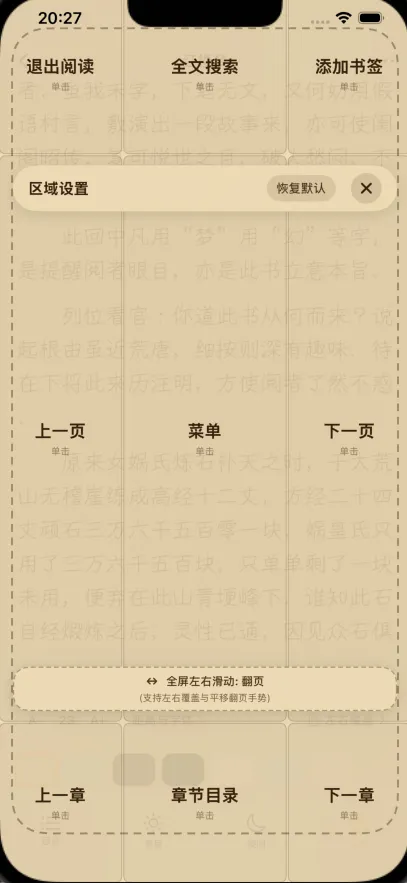
デフォルトのタッチ操作:
- 画面左側(左上/左中/左下):前のページへ(または右スワイプ);
- 画面右側(右上/右中/右下):次のページへ(または左スワイプ);
- 画面中央:上下の読書コントロールメニューの表示/非表示。
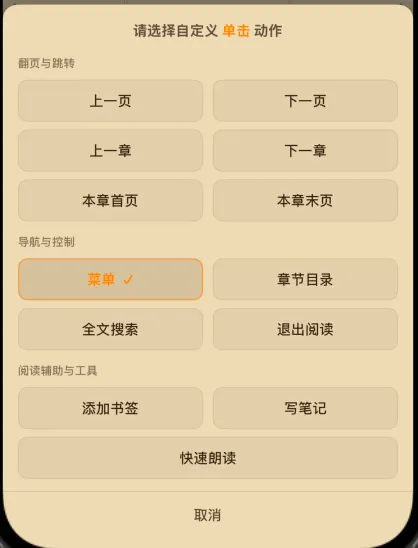
9箇所のエリアを自由に変更可能:
「読書設定 → ページめくりと操作 / タッチエリア」 で、9つの各領域に好きなアクションを割り当てることができます:
- 📖 ページめくり・移動:前/次ページ、前/次章、章頭/章末;
- 🧭 ナビゲーション:メニュー、目次、全文検索、読書終了;
- 🛠️ 読書ツール:しおり追加、メモ作成、クイック音声朗読。
4.2 基本設定とカスタマイズ
画面中央をタップしてメニューを表示し、好みに合わせて調整できます:
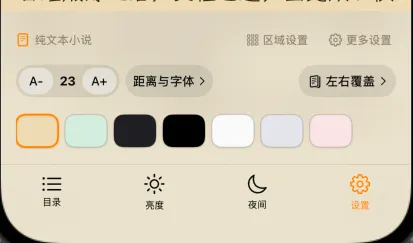
- 📑 目次とメモ:全章ツリー表示、目的の章へのジャンプ、ハイライト・メモ一覧;
- Aa 文字サイズと組版:文字サイズ変更(12〜32段階)、行間・字間の微調整、フォント切り替え;
- 🎨 アイケアテーマ:羊皮紙、アイケアグリーン、夜間OLEDピュアブラック、ペーパーホワイトをワンタップ切り替え;
- 🔄 ページめくりアニメーション:すっきりした「水平スライド」やめくり感のある「水平カバー」から選択。
5. 音声朗読の開始と自由配置ミニカプセル
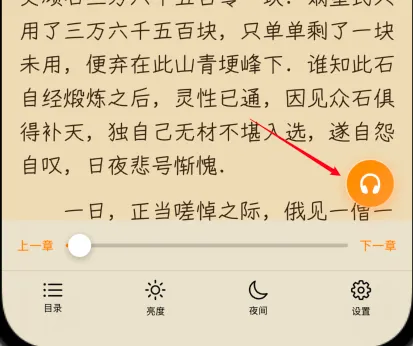
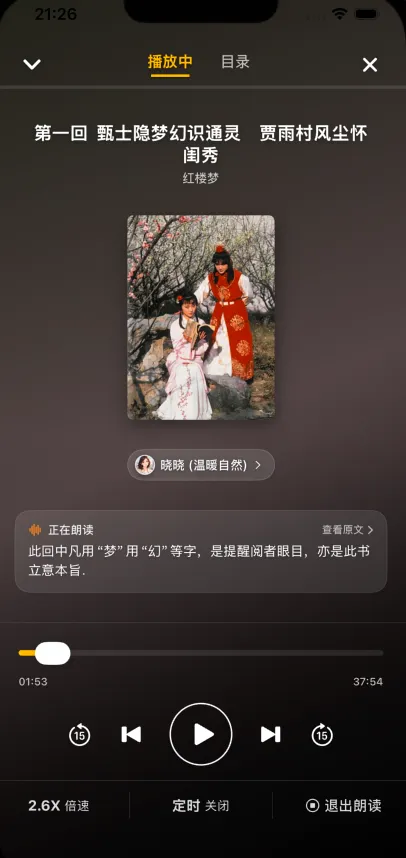
目が疲れたときは、いつでも快適な音声朗読に切り替えられます:
- ワンタップで朗読開始:画面中央をタップしてメニューを出し、右側のオレンジのヘッドフォンアイコン 🎧 をタップすると、現在のページから即座に朗読が始まります;
- ハイライトとスクロール追従:朗読中の文が淡くハイライトされ、画面がゆっくり自動追従して常に読みやすい中央に表示されます;

- 自由にドラッグできる朗読カプセル:
- 本棚や別のタブへ移動しても、画面端に小さなフローティングカプセルが常駐します;
- 指で好きな位置へドラッグでき、指を離すと画面端に吸着して操作を邪魔しません;
- 外枠タップで一時停止/再開、中央タップで詳細な再生操作パネルが開きます。
6. 初心者のよくある疑問速引
- Q: インポートした本が本棚に表示されません
A: 本棚画面で下にスワイプして更新してください。文字数が非常に多い大長編 TXT の場合、章分割に数秒〜数十秒かかる場合があります。 - Q: TXT を開くと文字化けしますか?
A: 自動文字コード判別エンジンを搭載しており、UTF-8、Shift-JIS、GB18030 等を自動判別するため、手動設定なしですぐに正しく読めます。 - Q: 画面ロック時に朗読が止まってしまいます
A: iOSの「低電力モード」が有効になっていないか確認し、設定アプリの「BookFun」で「Appのバックグラウンド更新」がオンになっていることを確認してください。
Tip
続けて以下のガイドもご覧ください:
- 📁 02. 本棚と書籍管理:フォルダによる分類、長押しでの詳細管理、誤削除の防止;
- 📖 03. リーダー使用ガイド:出版級の美しい組版、「元の場所へ戻る」カプセル、メモ書き出し。