
📁 02. 本棚と書籍管理 (Bookshelf & Groups)
書籍の日常的な整理、分類、執筆、およびデータ保護に関する包括的ガイド。
分類:書籍管理 · 推定読了時間:4分
電子書籍が増えてきたとき、美しく整理して読みたい本をすぐ見つけるにはどうすればよいでしょうか?BookFun 2.2 は、本物のプライベート書斎のような整理体験を提供します。本ガイドでは、2つの表示モード、フォルダ分類、長押しによる詳細属性管理と書影取得、誤削除防止と自動復元メカニズムを解説します。
📑 本ガイドの目次
- 立体書斎とクリーンリストの2つの表示形式
- フォルダを使った書籍のカテゴリ分類
- クイック検索・並べ替え・非表示機能
- 書籍カード長押し:属性管理、書影取得、クイック操作
- 独自の Markdown 書籍・連載の作成
- 重要な安全設計:グループ解除、非表示、削除保護
1. 立体書斎とクリーンリストの2つの表示形式
本棚右上の表示切替アイコンをタップすると、2つの表示スタイルをいつでも切り替えられます:
- 3D 擬物立体本棚:
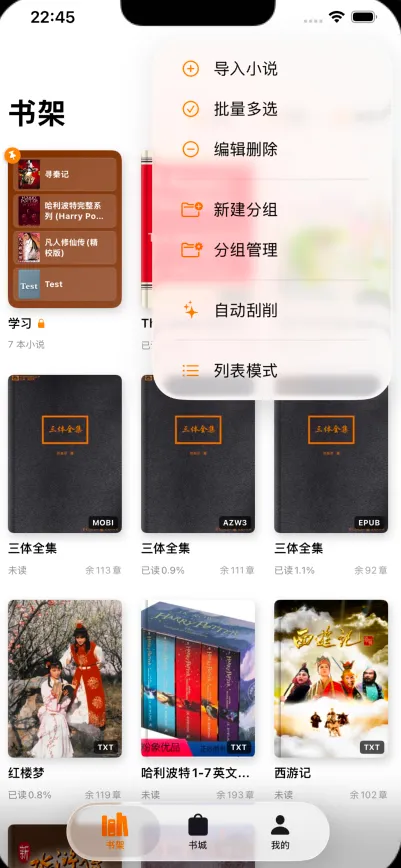
- クラシックな3列グリッド配置。本物の紙の本のような背表紙の厚み、光沢、陰影をリアルに再現;
- 市販のハードカバー書籍と同じ黄金比率で表示され、優雅な書斎の雰囲気を楽しめます;
- コンパクト詳細リスト:
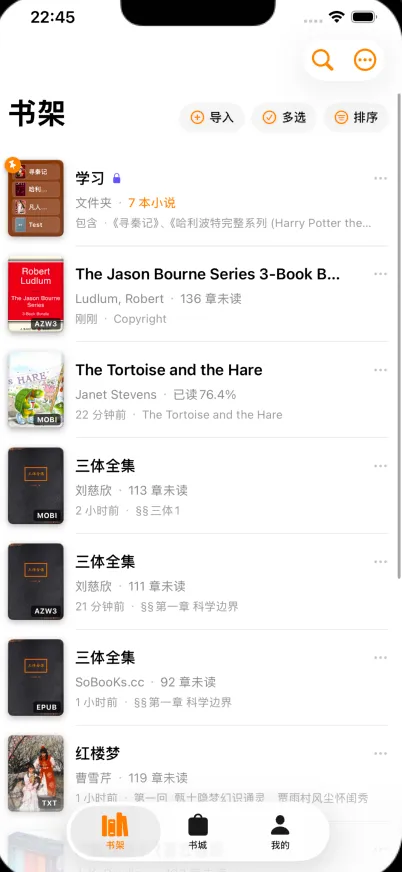
- 1列の整然としたリスト形式。書影サムネイル、正式タイトル、著者、ファイル容量、読書進捗(%)、最終読書日時を一覧表示;
- 蔵書が数百冊に達した際も、素早くスクロールして目的の本を見つけ出せます。
2. フォルダを使った書籍のカテゴリ分類
本棚が書籍でいっぱいになったら、フォルダグループを使ってカテゴリごとに分類できます:
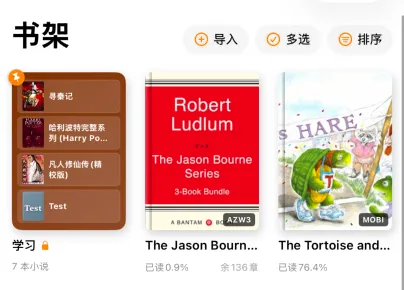
2.1 2x2 ミニ書影サムネイル
- フォルダカードは愛らしいデザイン:内包する4冊の本のミニカバーが整然と並び、右上に合計冊数が表示されます;
- フォルダは一般の書籍と同じように本棚に並び、自由に並び替えが可能です;
- 本を追加・削除すると、フォルダ表面のミニ書影も自動的に更新されます。
2.2 フォルダ専用の階層本棚へアクセス
- フォルダカードをタップすると、スムーズなアニメーションとともにそのカテゴリ専用のサブ本棚が開きます;
- フォルダ内で個別に並べ替え、検索、一括整理が可能です。
2.3 フォルダの作成と本の移動手順
- 新規フォルダ作成:本棚上部の「新規グループ」アイコンをタップし、好きな名前(例:「SF傑作選」「歴史・思想」「就寝時の朗読」)を付けます;
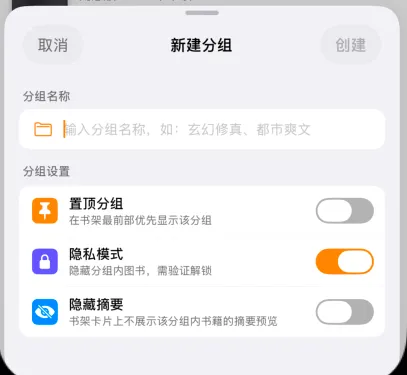
- 本を移動する:
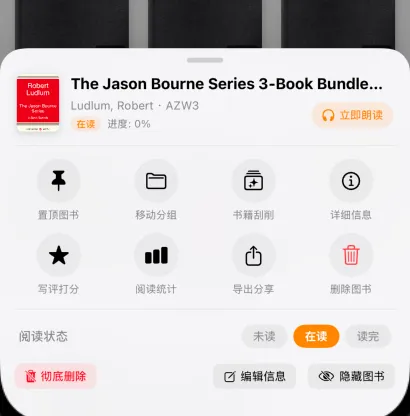
- 書籍カバーを長押しして「グループへ移動」をタップし、移動先のフォルダを選択します。
3. クイック検索・並べ替え・非表示機能
- 5種類の並べ替え(昇順/降順切替):
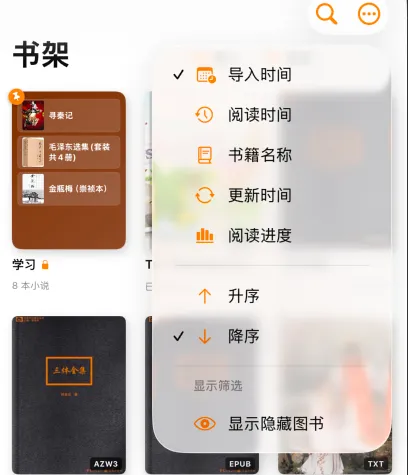
- インポート順:本棚に追加した日時の順序;
- 最近読んだ順:直近に読んだ本を先頭に配置;
- 書籍名順:50音・アルファベット順;
- 更新日時順:ファイルの変更や追読更新順;
- 読書進捗順:読了・未読のステータス別;
- タップで昇順と降順を切り替えられます;
- インクリメンタル検索:上部の虫眼鏡アイコンをタップし、タイトルや著者名を入力すると即座に候補が表示されます;
- 非表示書籍の管理:メイン本棚に一時的に表示したくない本は、長押しして「非表示」を選択。並べ替えメニュー下部の「表示フィルター」から**「非表示書籍を表示」**をチェックすれば、いつでも元に戻せます。
4. 書籍カード長押し:属性管理、書影取得、クイック操作
本棚の任意の書籍を長押しすると、多機能なアクションパネルが表示されます:
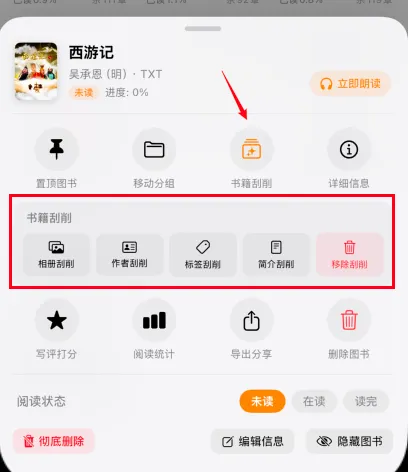
- 🎧 今すぐ朗読:本を開かずに、右上のオレンジボタンから即座に音声朗読を開始;
- ✨ 書影・情報取得:アルバムからの画像選択、著者情報、タグ、あらすじの自動取得または解除;
- 📌 ピン留め:お気に入りの本や読書中の本を本棚の先頭に固定;
- 📁 グループ移動:対応するフォルダへワンタップで整理;
- ℹ️ 詳細情報と編集:フォーマット、容量、文字コードの確認、書名・著者名の編集;
- ⭐ 評価とタグ:お気に入りの本に星を付け、
#必読などのカラータグを設定; - 📊 読書統計:その本専用の統計カードを開き、累計読書時間や進捗を確認;
- 🔖 読書状態の切替:「未読」「読書中」「読了」をワンタップ変更;
- 📤 書き出し・共有:書籍ファイル本体やハイライトメモを共有;
- 🗑️ 削除と非表示:「非表示」「書籍を削除(履歴保持)」「完全削除」から選択。
5. 独自の Markdown 書籍・連載の作成
他者の本を読むだけでなく、BookFun はあなた自身の執筆スタジオとしても活躍します(グループフォルダ内でのみメニューが表示されます):
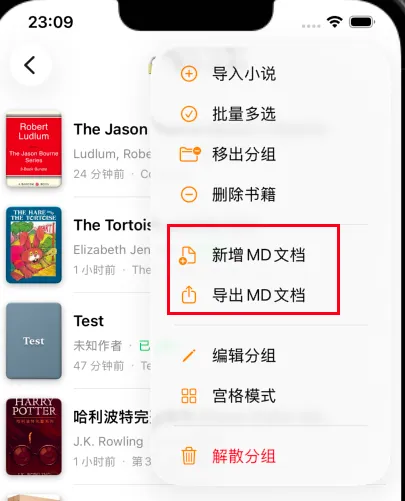
- グループフォルダ右上のメニューから「新規 Markdown 電子書籍」をタップし、タイトルと表紙を設定;
- 巻や章を自由に作成し、ドラッグ&ドロップで章の順序を直感的に並べ替え;
- リッチテキスト、コード構文ハイライト、数式を交えて快適に執筆;
- 執筆完了後は、ワンタップで本物の EPUB 電子書籍としてコンパイル・書き出しが可能です!
6. 重要な安全設計:グループ解除、非表示、削除保護
Important
読書の進捗や大切なメモを守るため、BookFun は階層化された安全境界を設計しています:
| 操作名 | 操作場所 | 動作内容とデータ安全性 | 復元・再表示方法 |
|---|---|---|---|
| グループから解除 | サブ本棚で長押し ->「グループから解除」 | 書籍がフォルダからメイン本棚へ移動します。ファイル、進捗、メモは100%安全です。 | いつでもメイン本棚から再度グループへ移動可能 |
| 書籍を非表示 | 本棚で長押し ->「非表示」 | メイン本棚で視覚的に非表示になります。ファイルや記録は完全に保持されます。 | 本棚上部メニューで**「非表示書籍を表示」**を選択して解除 |
| 通常の削除 (デフォルト) | 本棚で長押し ->「削除」 | 端末容量の解放:電子書籍本体とキャッシュを削除。読書進捗、しおり、メモ、読書時間は安全に保持されます。 | 同じ書籍を後から再インポートすると、過去の進捗とメモが自動的に復元されます! |
| 完全削除 (物理抹消) | システム設定 -> 削除管理で「完全削除」を有効化 | 本棚から削除する際、読書履歴・メモ・統計データを含めて物理的に完全消去します。 | 復元不可!完全にデータを破棄したい場合のみ利用 |
7.1 同名・異フォーマットの独立管理
本棚に『三体.txt』と『三体.epub』が両方存在していても、内部では完全に独立したオブジェクトとして管理されます。一方を削除しても、もう一方が影響を受けることはありません。
7.2 削除した本をもう一度読みたいときは?再インポートで自動復元!
デフォルト設定において、BookFun は**「容量は解放し、記憶は残す」**親切な設計を採用しています:
- 読み終えた大容量小説や容量を空けたい本は、安心して本棚から削除できます;
- しおりやメモ、読み進めたページ番号はローカルデータベースに大切に保管されます;
- 数か月後や数年後に同じファイルを再インポートするだけで、過去の記録が自動的に目覚め、当時の続きからすぐに読書を再開できます!
Tip
続けて以下のガイドもご覧ください:
- 📖 03. リーダー使用ガイド:シームレスな読書体験、「元の場所へ戻る」カプセル、アイケアテーマ;
- 🖼️ 書影検索とスマートスクレイピング:すべての本に市販書籍のような美しいカバーを。