
☁️ 05. 雲端同步與備份還原 (Sync & Backup)
資料完全掌握在自己手裡,換新手機輕鬆搬家無憂。
所屬分類:資料同步 · 預計閱讀時間:4 分鐘
辛辛苦苦收集的好書、每天讀到的進度和精心寫下的讀書感悟,絕對不能因為換手機或重裝系統而丟失。BookFun (悅讀) 2.2 圍繞資料安全,為您打造了私密多端同步、網盤自動追更以及一鍵打包搬家方案。本篇將詳細告訴您怎麼同步、怎麼備份,以及還原時的重要注意事項。
📑 本篇大綱
- 多個蘋果設備之間無感自動同步
- 連接家庭網盤或百度網盤自動追更
- 本地資料備份與還原:自由挑選備份項目
- 分享式備份:圖書分享與大版本更新防丟
- 核心清單:不同同步與備份方式到底包含了什麼?
- 如何安全恢復備份?防覆蓋重要提醒
1. 多個蘋果設備之間無感自動同步
如果您同時在用 iPhone、iPad 或者 Mac:
- 進度悄悄同步:只要各台設備登入同一個 Apple ID,並在系統 iCloud 設定中開啟了 BookFun,您在手機上讀到哪一章哪一句,拿起 iPad 打開就會自動停在同一句話,完全不需要手動上傳;
- 書架與筆記全部打通:分組資料夾、評分、全書劃線重點和想法隨身漫遊;
- 100% 私密安全:所有資料直接存放在您個人私有的 Apple iCloud 空間裡,絕對不會經過任何第三方伺服器,杜絕任何隱私洩露。
2. 連接家庭網盤或百度網盤自動追更
家裡有群暉、威聯通、極空間等 NAS 網盤,或者有百度網盤?
2.1 輕鬆添加儲存連接
- 進入底部「我的」->「系統設定」->「雲盤與網路儲存」;
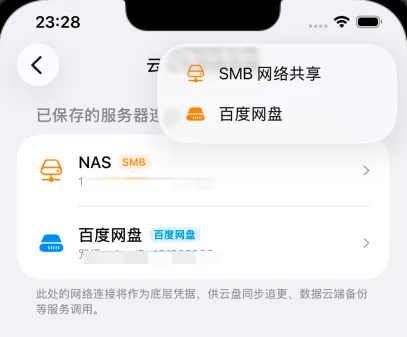
- 點擊「添加連接」,支援 SMB 區域網路共享、WebDAV 或 百度網盤;
- 輸入內網 IP 或登入授權,密碼採用高強度加密保存在手機安全鑰匙串中,安全可靠。
2.2 雲盤追更
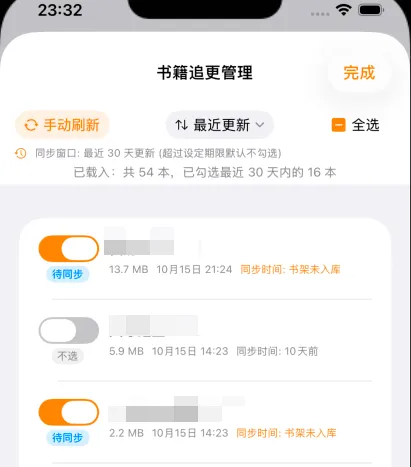
連接雲盤後,進入 「書籍追更管理」 即可輕鬆掌握全盤連載追更進度:
- 智慧同步窗口:可自訂設定追更同步窗口(如預設「最近 30 天更新」);系統完成全盤掃描後,會自動智慧預選窗口期內最新更新的書目,避免重複掃描或勾選大量陳年舊書;
- 直觀的狀態標記:
- 每部作品清晰展示檔案大小、最新修改時間以及入庫狀態(如 「待同步 · 書架未入庫」 或 「已同步 · 10 天前」);
- 開關切換隨心掌控:開啟顯示為橘色「待同步」,關閉顯示為灰色「不選」;
- 便捷篩選與一鍵入庫:支援點擊「手動重新整理」重新拉取雲盤變動、一鍵「全選」或按「最近更新」條件排序;確認後點擊右上角 「完成」,新書或更新章節即刻批量入庫。
3. 本地資料備份與還原:自由挑選備份項目
需要為應用保存一份完整的資料快照?在「我的」->「系統設定」->「備份還原」中,可以使用 「本地資料備份與還原」:
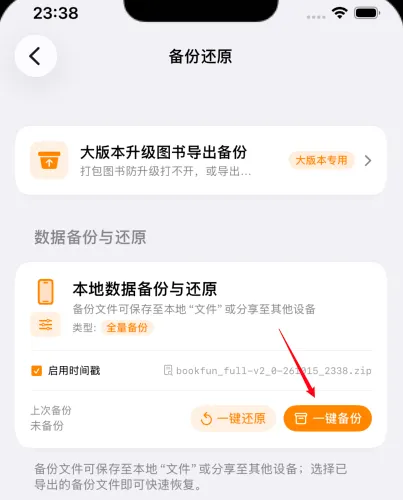
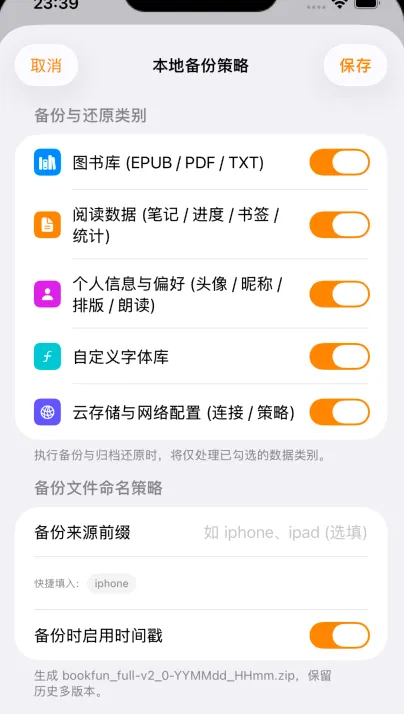
- 自由挑選備份項目(備份策略):點擊類型旁邊的設定圖示,即可打開「本地備份策略」面板,按需勾選或排除特定的資料類別:
- 📖 圖書庫:包含 EPUB、PDF、TXT 等全部書籍源檔案;
- 📄 閱讀資料:包含所有書籤、劃線高亮、讀書想法與閱讀進度;
- 👤 個人資訊與偏好:包含頭像、暱稱、字體排版偏好及朗讀設定;
- 🔤 自訂字體庫:包含使用者匯入的專屬中文字體;
- 🌐 雲端儲存與網路配置:包含已配置的 WebDAV、SMB 等雲盤連接資訊與追更策略。
- 自訂命名與時間戳記:支援設定備份來源前綴(如
iphone、ipad),開啟時間戳記後自動生成如bookfun_full-v2_0-20261015_2338.zip的規範壓縮包,方便保留多版本歷史快照; - 一鍵備份與恢復:點擊 「一鍵備份」 即可匯出保存至系統“檔案”App 或分享給其他設備;需要時點擊 「一鍵還原」 即可快速恢復。
4. 分享式備份:圖書分享與大版本更新防丟
在書架書籍需要批量分享給他人,或在軟體跨大版本更新前,可以使用 「分享式備份(大版本升級圖書匯出備份)」:
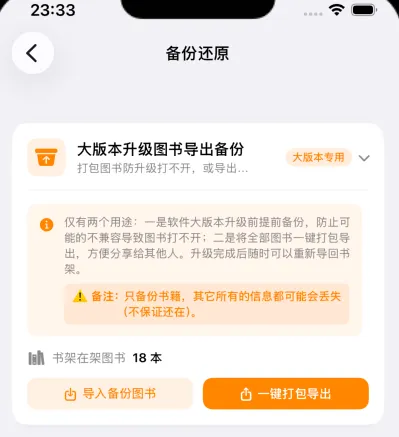
該功能專為以下兩個用途而設計:
- 主要作用:全部圖書一鍵打包分享:將書架在架的所有電子書一次性匯集打包成 zip 壓縮包,方便整體分享給朋友或匯出到電腦保存;
- 大版本更新前提前匯出:在軟體大版本升級前提前將圖書匯出備份,以防止版本間因潛在格式或架構不相容導致圖書打不開或丟失;升級完成後隨時可以透過「匯入備份圖書」重新導回書架。
Danger
重要格式與資料邊界說明:
- 原本或相容格式匯出:導出的電子書均採用原本書的格式或通用相容格式(如 TXT、EPUB 等);
- TXT 格式沒有封面:由於純文本 TXT 格式本身不具備圖片封裝能力,導出的 TXT 檔案不包含封面圖片;
- 會丟掉所有筆記與進度:此功能只備份與匯出書籍源檔案,書籤、劃線高亮、讀書想法與閱讀進度均不會包含在內(會丟掉);若需要完整保留筆記、進度和個人配置,請使用上方的「本地資料備份」或依賴 iCloud 自動同步。
5. 核心清單:不同同步與備份方式到底包含了什麼?
Important
很多朋友分不清“iCloud 同步”和“備份檔案”有什麼區別,請看這張清晰對照表:
| 內容項目 | 蘋果 iCloud 自動同步 | 網盤掛載追更 | 本地全量備份檔案 (.zip) |
|---|---|---|---|
| 書名、作者與簡介 | ✅ 自動同步 | ❌ 僅讀網盤源檔案 | ✅ 100% 完整打包 |
| 書架結構與資料夾分組 | ✅ 自動同步 | ❌ 僅映射網盤目錄 | ✅ 100% 完整打包 |
| 精確讀到的章節段落 | ✅ 即時秒級同步 | ❌ 不寫回網盤 | ✅ 100% 完整打包 |
| 劃線高亮與想法筆記 | ✅ 即時秒級同步 | ❌ 不寫回網盤 | ✅ 100% 完整打包 |
| 自訂圖書封面 | ✅ 輕量縮圖同步 | ❌ 僅看檔案自帶封面 | ✅ 包含完整高畫質封面 |
| 電子書原本檔案 (小說全文) | ⚠️ 依賴本地快取 | ✅ 保存在你的網盤裡 | ✅ 全量離線離機歸檔備份 |
| 自訂匯入的中文字體 | ❌ 需在各設備單獨導 | ❌ 不包含 | ✅ 完整打包帶走 |
| 閱讀習慣與過濾廣告規則 | ✅ 自動同步 | ❌ 不包含 | ✅ 完整打包帶走 |
6. 如何安全恢復備份?防覆蓋重要提醒
6.1 智慧防禦與損壞容錯
在點擊恢復備份包時,系統會自動做體檢:
- 壞檔案、空檔案自動阻攔;
- 如果批量恢復時遇到極個別損壞的書,系統會自動跳過損壞項並繼續恢復其他好書,絕不整個卡死報錯。
6.2 還原操作的重要提醒:防覆蓋!
Warning
還原操作的覆蓋風險說明:
當您用舊備份還原時,舊備份裡的閱讀進度可能會把您當前手機上最近讀的新進度給覆蓋掉。
強烈建議:在點擊恢復舊備份之前,先點一下「創建全量備份」,為當前手機存一份最新快照,有備無患!
- 在新手機或重置後的 BookFun 中,進入「我的」->「系統設定」->「資料與備份」;
- 點擊 「從備份檔案還原」,選中之前導出的備份包;
- 選擇您需要的模式:
- 智慧增量合併 (推薦):只把當前手機沒有的書和更新的筆記合進來,保留當前手機獨有的新進度;
- 全量鏡像覆蓋:完全重置,把當前手機完全恢復成當時備份那刻一模一樣的狀態;
- 確認後只需幾秒,書架、分組、封面和筆記全回來了!
Tip
接下來您可以繼續了解:
- ⚙️ 06. 設定與個性化:了解封面引擎與安全清理臨時快取;
- ❓ 07. 常見問題與故障排查:遇到同步延遲怎麼快速自檢。