
🚀 01. 快速入門 (Getting Started)
第一次打開應用時最需要的內容。
所屬分類:快速入門 · 預計閱讀時間:3 分鐘
歡迎使用 BookFun (悅讀) 2.2!本篇將帶您在 3 分鐘內熟悉介面佈局、把第一本書匯入書架、掌握翻頁與一鍵聽書技巧。
📑 本篇大綱
1. 認識三大底欄入口:書架、商城與我的
BookFun 介面底部有三個核心入口,一目了然:
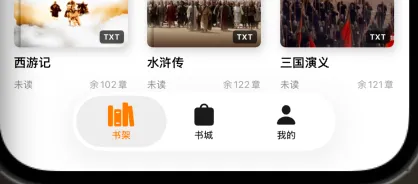
- 📚 書架:您的私人藏書閣。支援立體 3D 書本展示與整潔列表切換、按資料夾分類整理,還可以在這裡建立自己的專欄長文;
- 🏬 商城:精選推薦書目與新書發現,隨時翻看推薦好書;
- 👤 我的:查看自己的閱讀時長統計、幫助中心、連接網盤自動追更與全量備份。
2. 如何把第一本書放進書架?
2.1 在應用內選擇檔案匯入
- 打開 BookFun,進入底部的 「書架」;
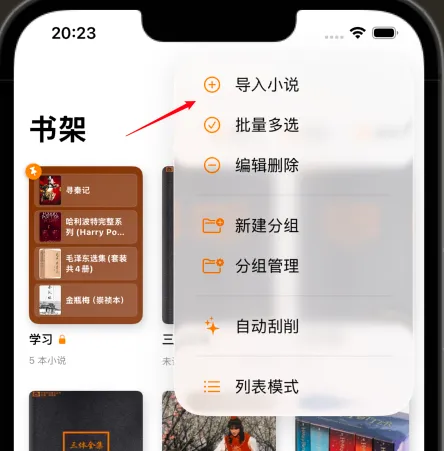
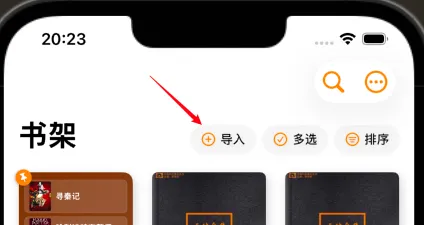
- 點擊右上角的 “+” 加號按鈕;
- 在彈出的檔案列表中,找到並勾選您下載好的電子書(可以單選一本,也可以一次勾選多本);
- 點擊「打開」,應用會在幾秒內整理好章節目錄並配上精美封面,新書就會出現在書架第一位。
2.2 在其他應用中透過分享直接匯入
除了在應用裡主動挑選檔案,您還可以在系統「檔案」App、通訊軟體或瀏覽器中,長按想要匯入的書籍檔案,透過系統的 「共享」 面板快速入庫:
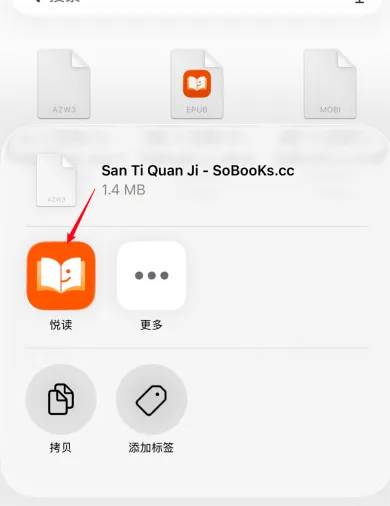
- 在「檔案」App 中長按匯入:在系統的“檔案”應用中找到下載好的電子書,長按該書本檔案呼出選單,點擊 「共享」,在彈出的應用列表中選擇 「悅讀(BookFun)」 即可直接入庫;
- 從通訊軟體或瀏覽器直接打開:收到小說檔案,或在 Safari 等瀏覽器下載好電子書後,點擊分享圖示或長按檔案選擇「用其他應用打開」->「悅讀(BookFun)」;
- 隔空投送 (AirDrop):從電腦或其他 iPhone/iPad 隔空投送電子書,在彈出的接收提示中直接選擇「悅讀(BookFun)」;
- iPad 分屏拖入:分屏打開“檔案”App,長按電子書直接拖曳進 悅讀 書架,鬆手即可完成入庫。
2.3 支援哪些電子書格式?
BookFun 幾乎支援市面上所有主流的電子書格式:
- TXT:最常見的小說文本,無論編碼怎麼變都能自動認出文字不亂碼,並自動幫您切分成“第X章”;幾百萬字的大長篇也能瞬間載入,不卡頓;
- EPUB:現代出版精裝書主流格式,自帶精美排版、目錄和插圖;
- MOBI / AZW3:Kindle 電子書格式,直接匯入原汁原味閱讀;
- Markdown (.md):適合技術筆記或寫作連載,支援程式碼語法高亮與表格。
3. 匯入重名的書籍怎麼辦?
如果您不小心匯入了一本和書架上同名的書,系統會貼心地彈窗詢問您想怎麼處理:
- 同時保留兩本 (推薦):新書會自動加上序號(比如
三體 (1)),兩本書互不影響; - 替換覆蓋現有書籍:用新檔案替換舊書,您之前在這本書裡讀到的進度、劃的重點和寫的筆記都會完整保留;
- 跳過這本:直接放棄匯入;勾選「記住我的選擇」後,接下來如果一次匯入多本重複的書,都會自動幫您跳過;
- 損壞檔案自動攔截:如果是 0 位元組的假檔案或下載殘缺的檔案,應用會及時提醒您檔案損壞,防止損壞書架。
4. 打開書本與舒適翻頁
在書架上輕輕點一下任意書本的封面,就進入了專屬的沉浸閱讀天地。
4.1 九宮格手勢與自由觸控配置
閱讀時,螢幕支援靈活直觀的 3×3 九宮格 觸控區域劃分,單手握持也能輕鬆掌控:
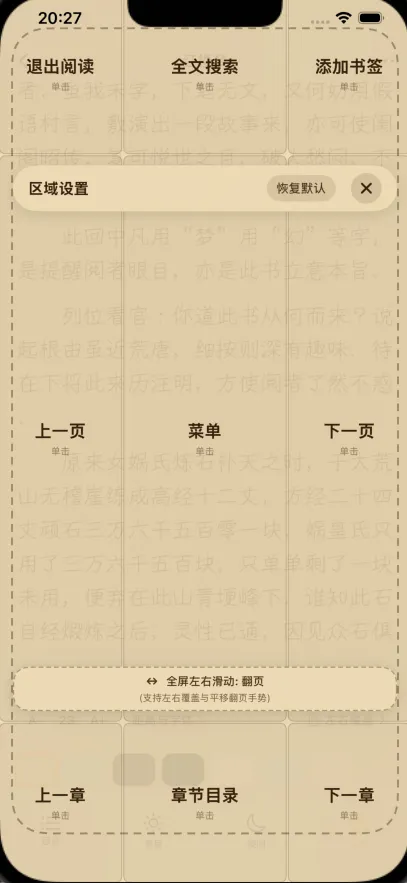
預設觸控手勢:
- 螢幕左側區域(左上 / 左中 / 左下):翻回上一頁(或向右滑手指);
- 螢幕右側區域(右上 / 右中 / 右下):翻到下一頁(或向左滑手指);
- 螢幕中央核心區域:喚出或隱藏頂欄與底欄的閱讀控制選單。
支援更多功能自訂:
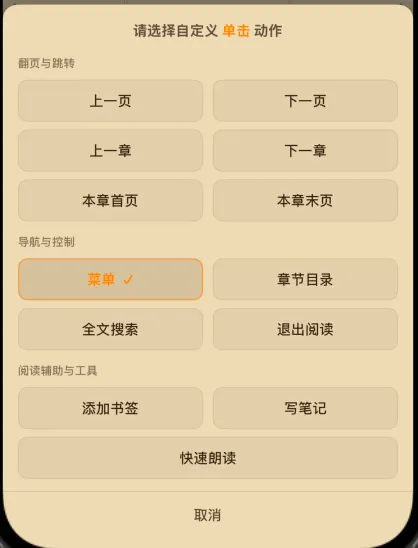
九宮格的每個格子不僅能用來翻頁,還可以在 「閱讀設定 → 翻頁與手勢 / 觸控區域」 中針對九個區域分別自訂單擊動作(如上圖所示):
- 📖 翻頁與跳轉:上一頁、下一頁、上一章、下一章、本章首頁、本章末頁;
- 🧭 導航與控制:選單、章節目錄、全文搜尋、退出閱讀;
- 🛠️ 閱讀輔助與工具:新增書籤、寫筆記、快速朗讀。
4.2 常用設定與個性化調節
點螢幕中間呼出選單後,您可以自由調節:
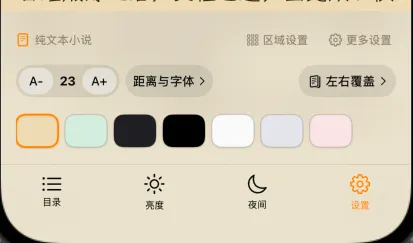
- 📑 目錄與筆記:查看全書目錄樹,直達想讀的章節;查看您劃線的高亮句子和寫的讀書想法;
- Aa 字號與排版:隨意放大縮小字號(12~32 檔),調整行距和字距,切換喜歡的字體;
- 🎨 護眼主題:一鍵切換羊皮紙(柔和懷舊)、綠意護眼(長時間不累眼)、夜間 OLED 純黑(省電不刺眼)或極簡純白;
- 🔄 翻頁效果:支援簡潔流暢的「左右平移」與層疊推進的「左右覆蓋」翻頁動效,動畫輕快絲滑不卡頓。
5. 開啟聽書與隨心拖動小膠囊
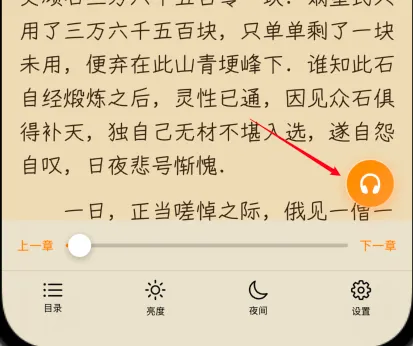
眼睛看累了?隨時換個舒服的姿勢聽書:
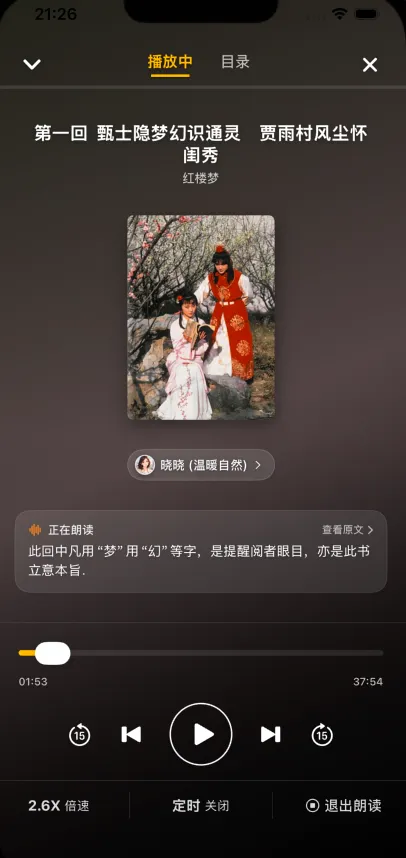
- 喚出選單一鍵朗讀:輕點螢幕中央喚出閱讀控制選單,點擊右側醒目的橘色耳機圖示 🎧(如上圖紅箭頭所示),即可立刻開啟當前頁面的語音朗讀;
- 文字高亮平滑跟讀:正在讀的那句話會自動變成淡淡的底色高亮,頁面會輕輕隨著朗讀平滑移動,當前句始終停在螢幕中央最舒服的位置;
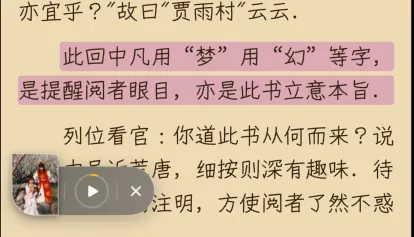
- 隨心拖動聽書小膠囊:
- 切換到書架或其他介面時,螢幕邊緣會出現一個小巧精緻的懸浮聽書膠囊;
- 用手指按住小膠囊,螢幕任意位置都能拖著玩,鬆手後它會自動吸附貼在螢幕邊緣,完全不會擋住您的按鈕;
- 輕點小膠囊外圈暫停/繼續,輕點小膠囊中間隨時展開完整播放台。
6. 新手常見疑問速查
- Q: 匯入的書在書架上怎麼沒看到?
A: 在書架列表用手指往下拉一下即可重新整理;如果是字數特別多的大部頭 TXT,後台需要 1~20 秒切分章節,稍微等一下就會出現。 - Q: 打開 TXT 會出現亂碼嗎?
A: 悅讀內建全自動智慧編碼識別引擎,匯入時自動精準匹配對應編碼(涵蓋 UTF-8、GB18030、GBK 等各類格式),全自動管理,開卷即讀,完全無需使用者手動設定。 - Q: 鎖定螢幕後聽書怎麼突然停了?
A: 檢查手機是否開啟了「低電量模式」(省電模式會強行限制後台播放),並在手機系統的「設定 → BookFun」中把「背景 App 重新整理」打開即可。
Tip
接下來您可以繼續了解:
- 📁 02. 書架與圖書管理:用資料夾分類藏書、長按全屬性管理與防誤刪找回;
- 📖 03. 閱讀器使用指南:探索仿真翻書、跳查“返回原處”小膠囊與劃線筆記。